🚀 Memulai Bab 1
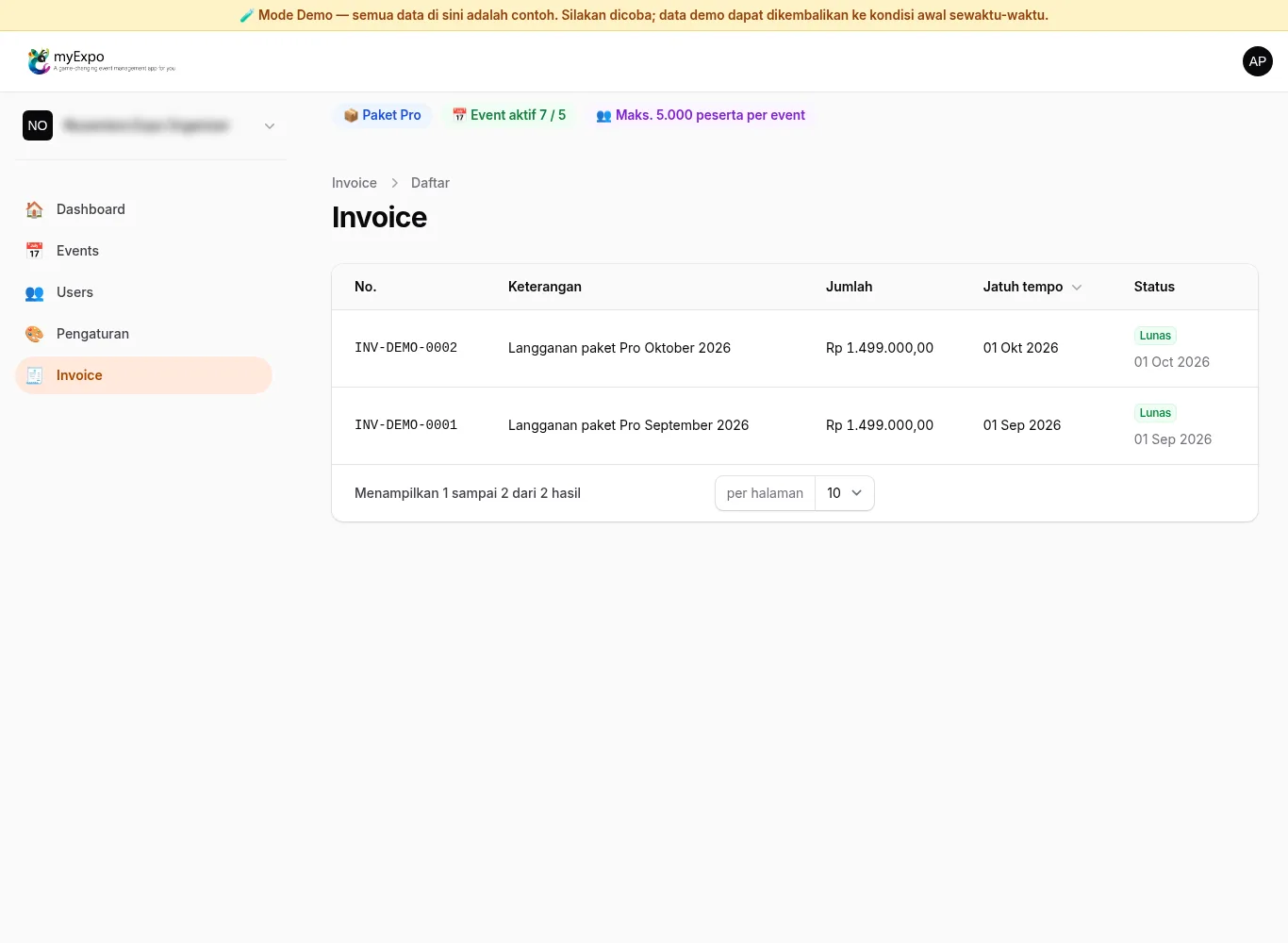
Masuk ke panel klien
Buka myexpo.id/app/login. Akun klien dibuat oleh tim myExpo; masuk dengan email & kata sandi, atau dengan Google / Facebook yang emailnya sama dengan akun Anda.
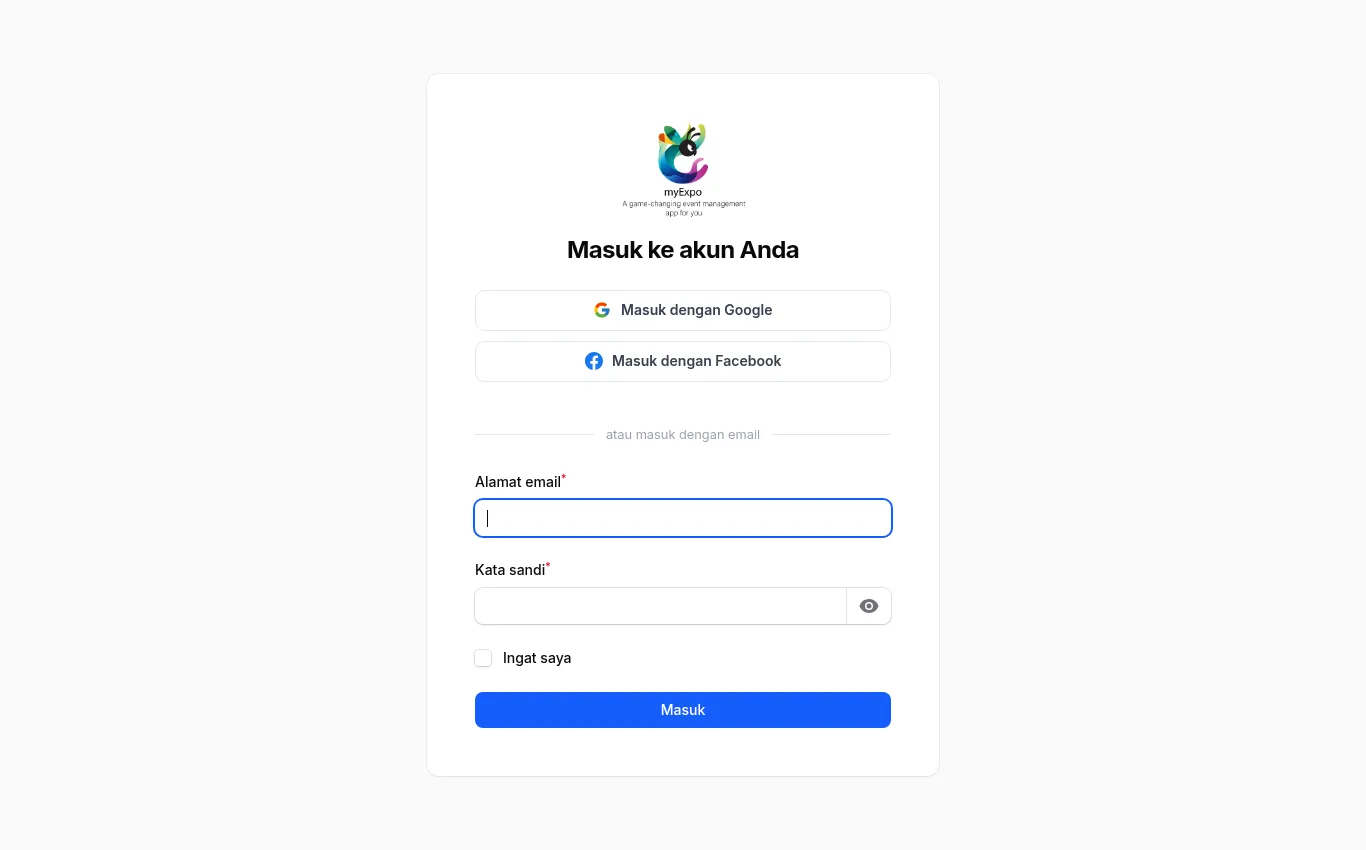
Kenali Dashboard
Menu kiri berisi Dashboard, Events, Users, Pengaturan dan Invoice. Di bagian atas tampil paket aktif, jumlah event aktif, dan batas peserta per event.
📅 Membuat & Mengelola Event Bab 2
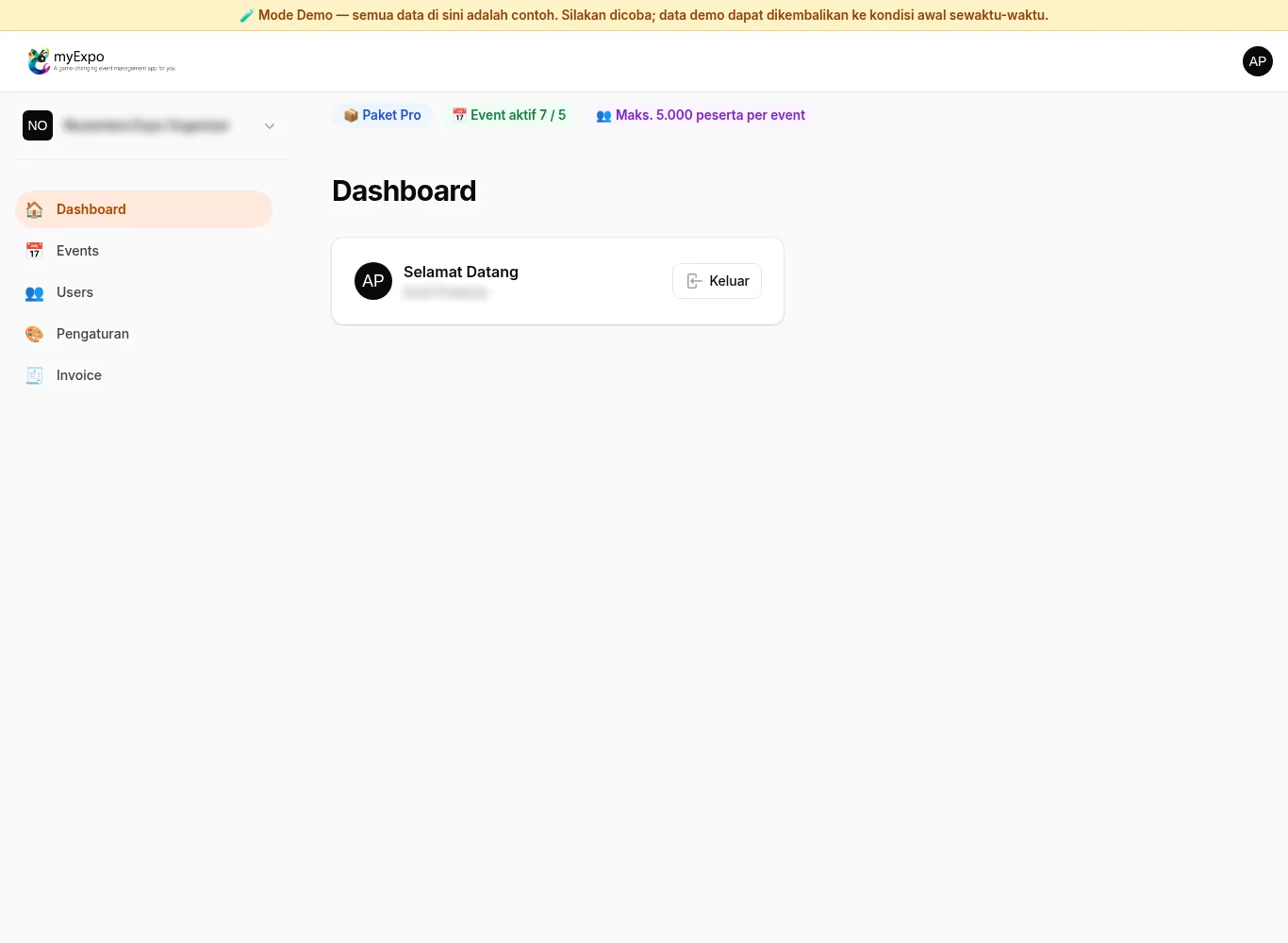
Buka daftar event
Klik menu 📅 Events. Pilih tampilan Card Views atau List Views, lalu cari event dengan kolom Cari. Tombol ➕ Buat event ada di kanan atas selama kuota event paket Anda masih tersedia.
Buka halaman Kelola Event
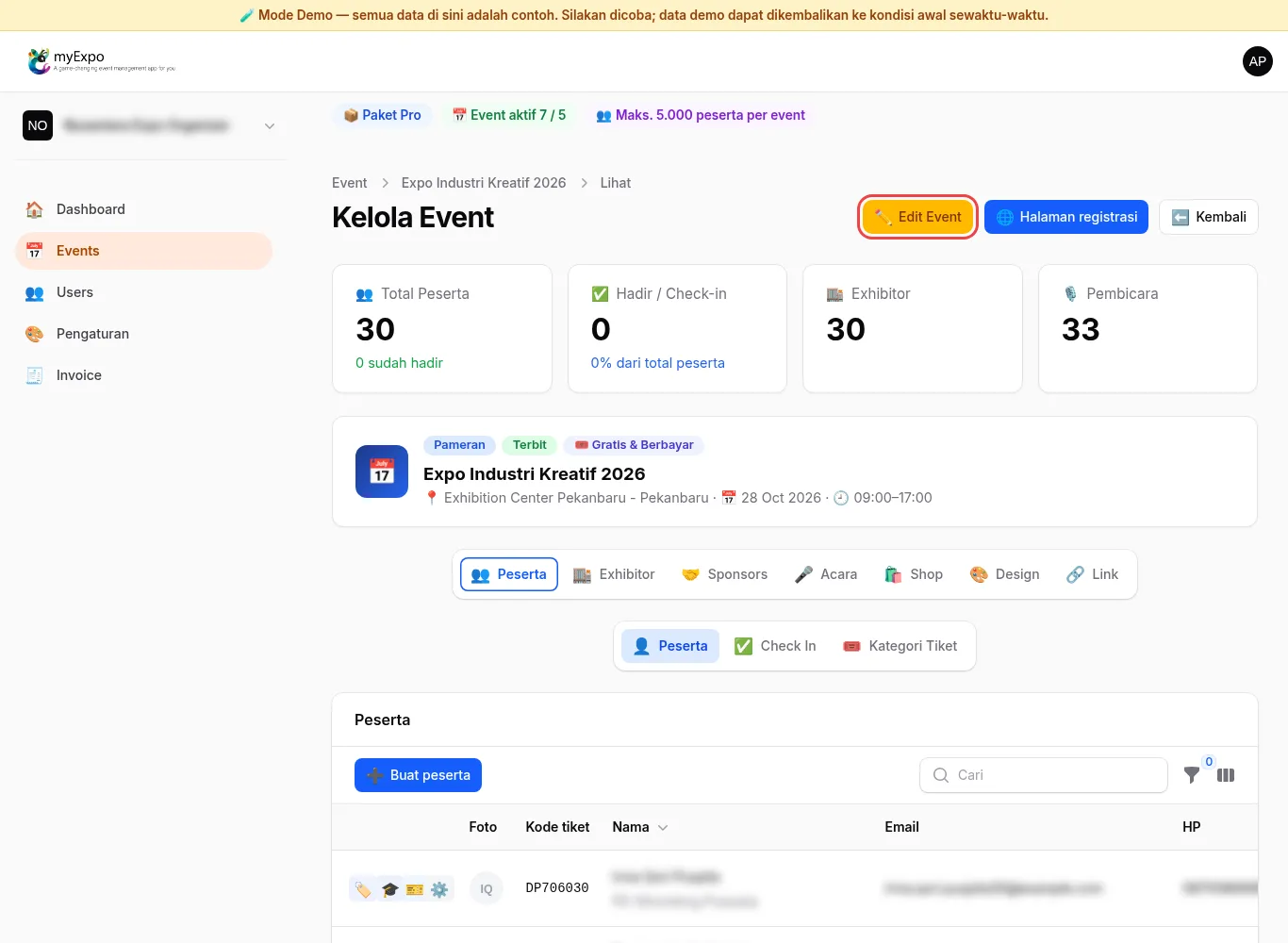
Klik kartu event untuk membuka Kelola Event: ringkasan total peserta, check-in, exhibitor & pembicara, lalu tab Peserta, Exhibitor, Sponsors, Acara, Shop, Design dan Link.
Isi data event
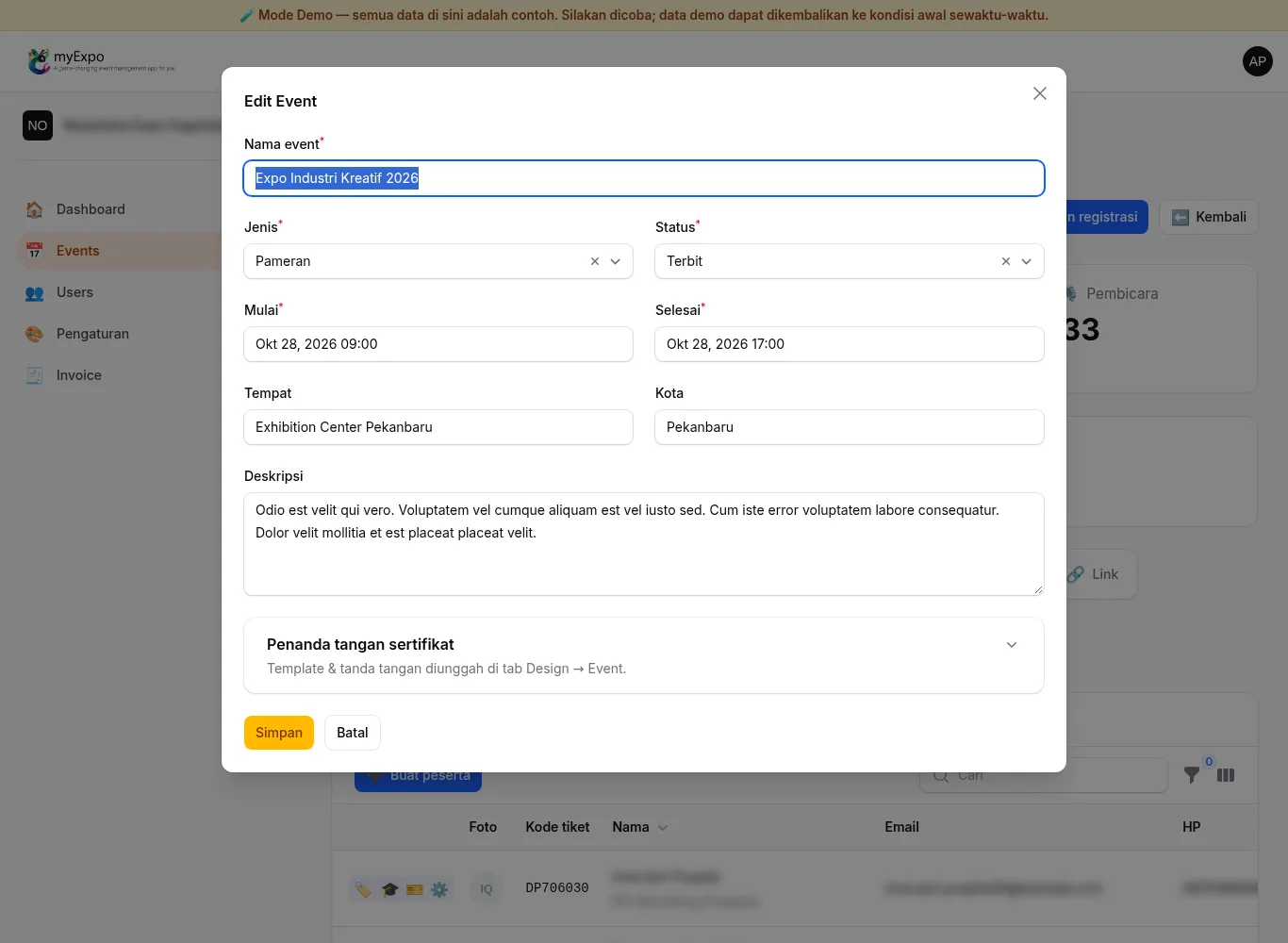
Klik ✏️ Edit Event (atau Buat event untuk event baru): isi nama, jenis, waktu mulai & selesai, tempat, kota dan deskripsi. Ubah Status menjadi Terbit supaya halaman registrasi bisa dibuka peserta.
👥 Peserta & Tiket Bab 3
Atur kategori tiket
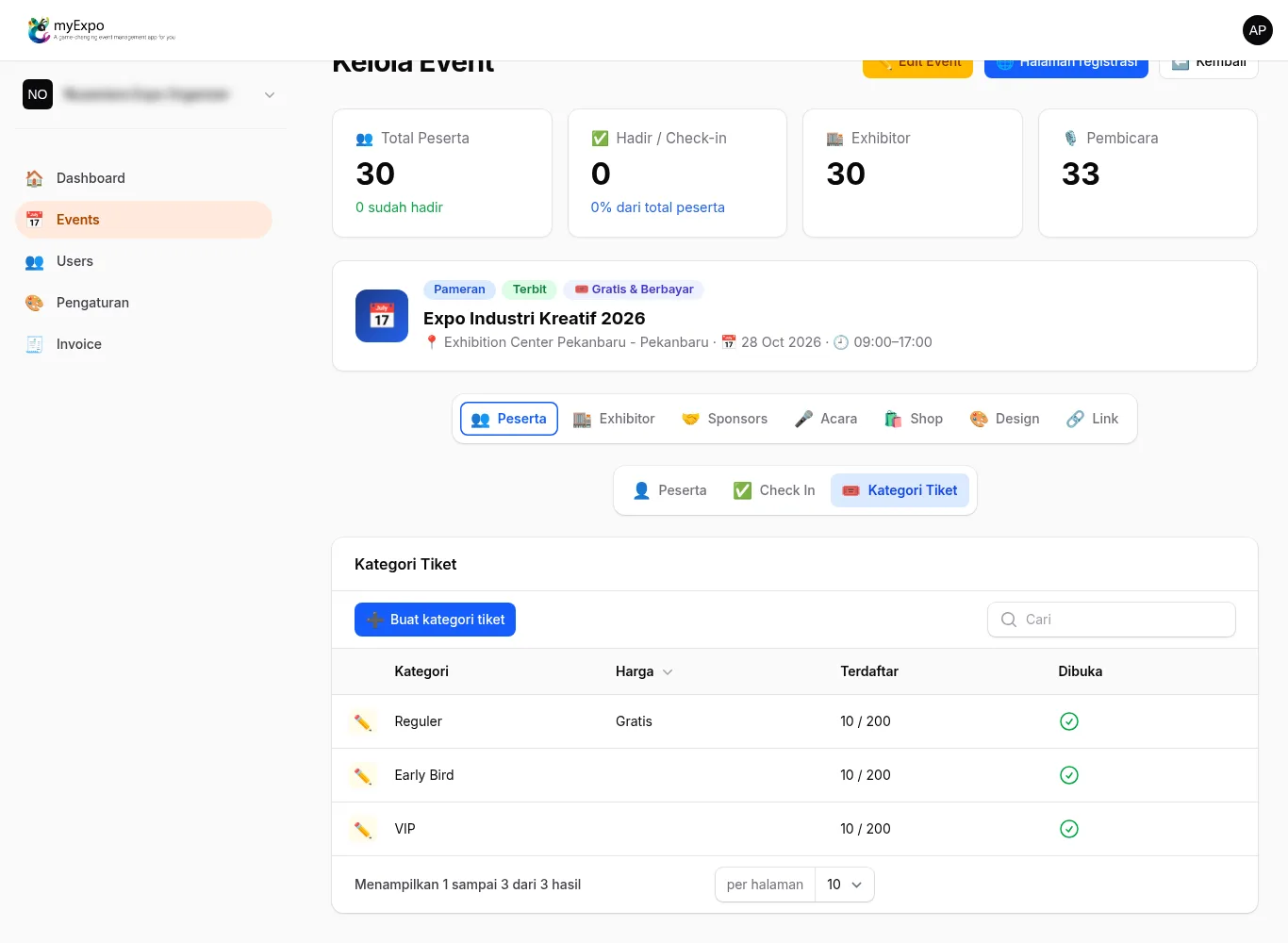
Tab Peserta → 🎟️ Kategori Tiket. Klik ➕ Buat kategori tiket: gratis atau berbayar, kuota kursi, dan buka / tutup pendaftaran.
Pantau daftar peserta
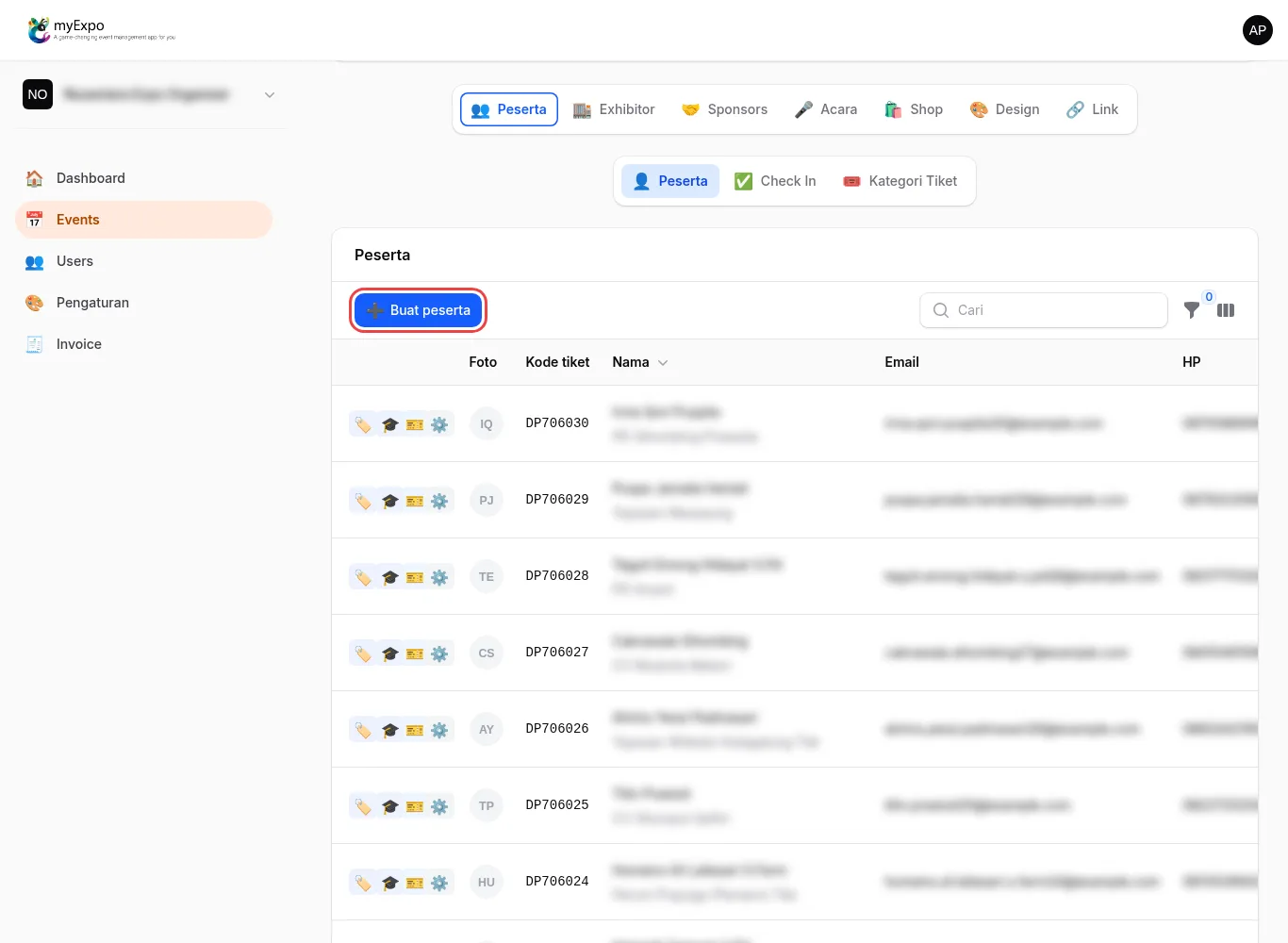
Tab Peserta → 👤 Peserta. Peserta yang mendaftar online otomatis masuk ke sini lengkap dengan kode tiket. Tombol emoji di kiri tiap baris untuk aksi per peserta.
Tambah peserta manual
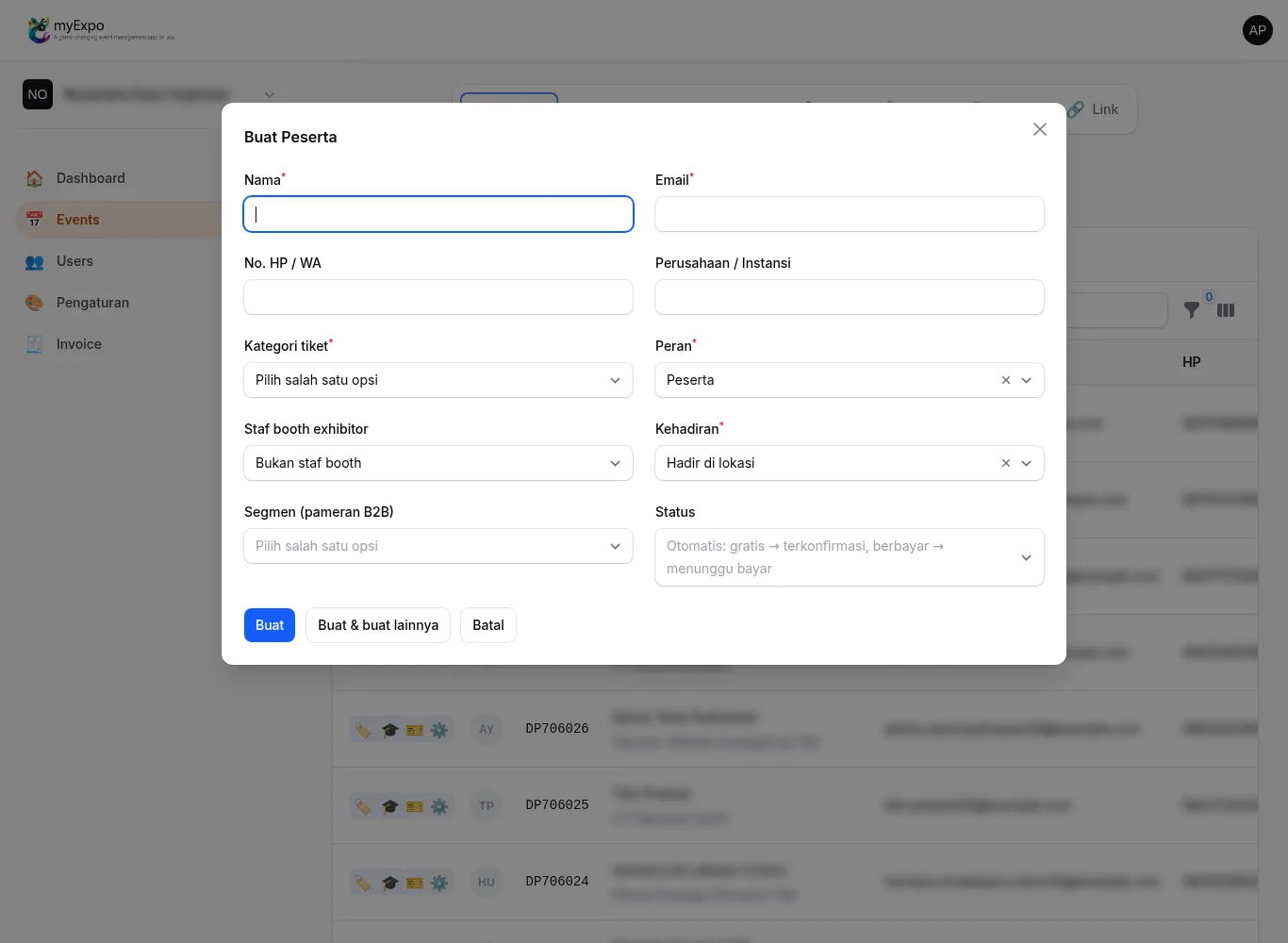
Klik ➕ Buat peserta, isi nama, email, No. HP / WA, perusahaan, kategori tiket dan peran. Klik Buat, atau Buat & buat lainnya untuk mengisi beberapa peserta sekaligus.
Check-in peserta
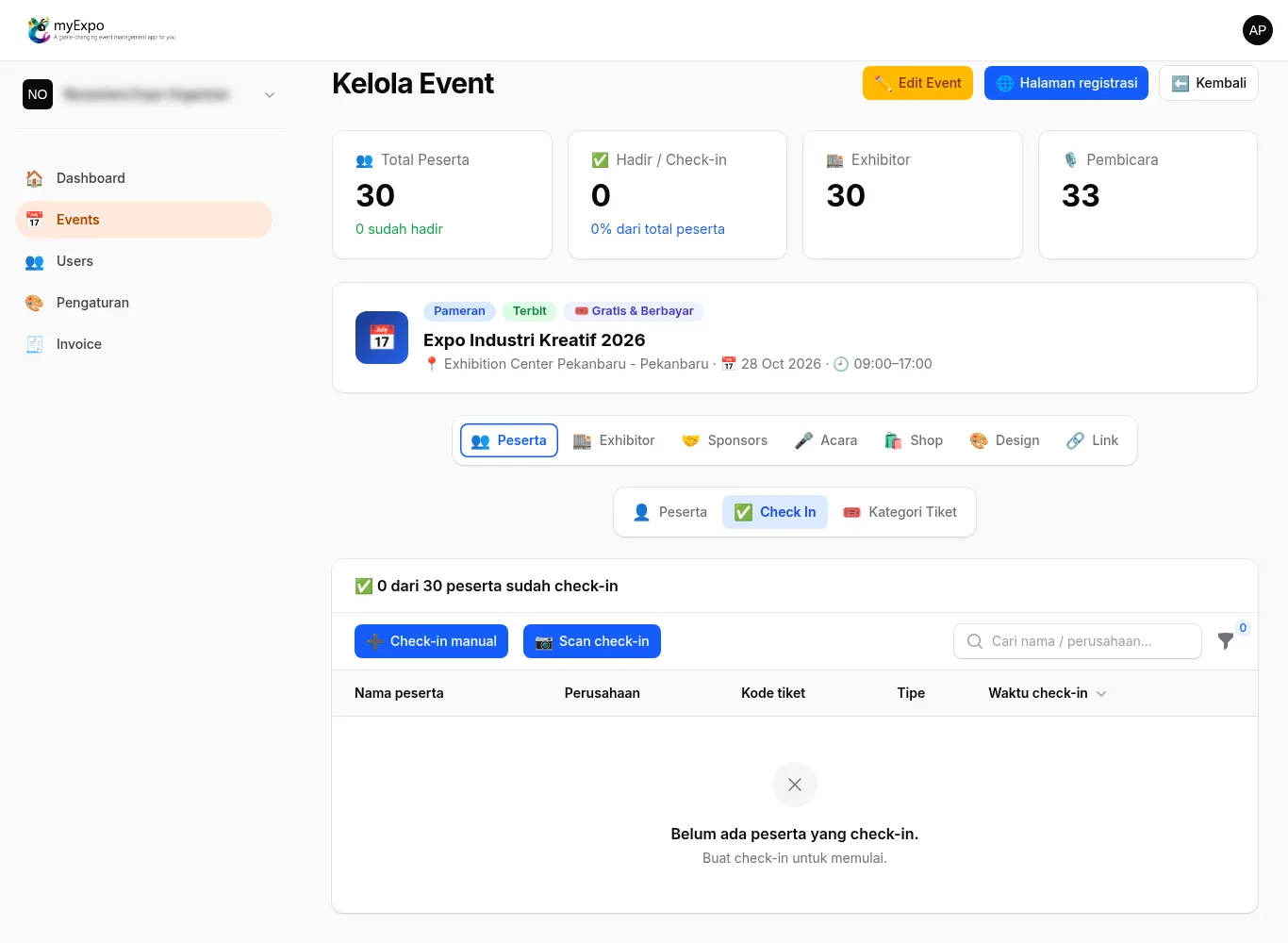
Tab Peserta → ✅ Check In. Pakai Check-in manual atau 📷 Scan check-in dengan kamera. Angka "sudah check-in" langsung bertambah.
🏬 Exhibitor & Booth Bab 4
Kelola exhibitor
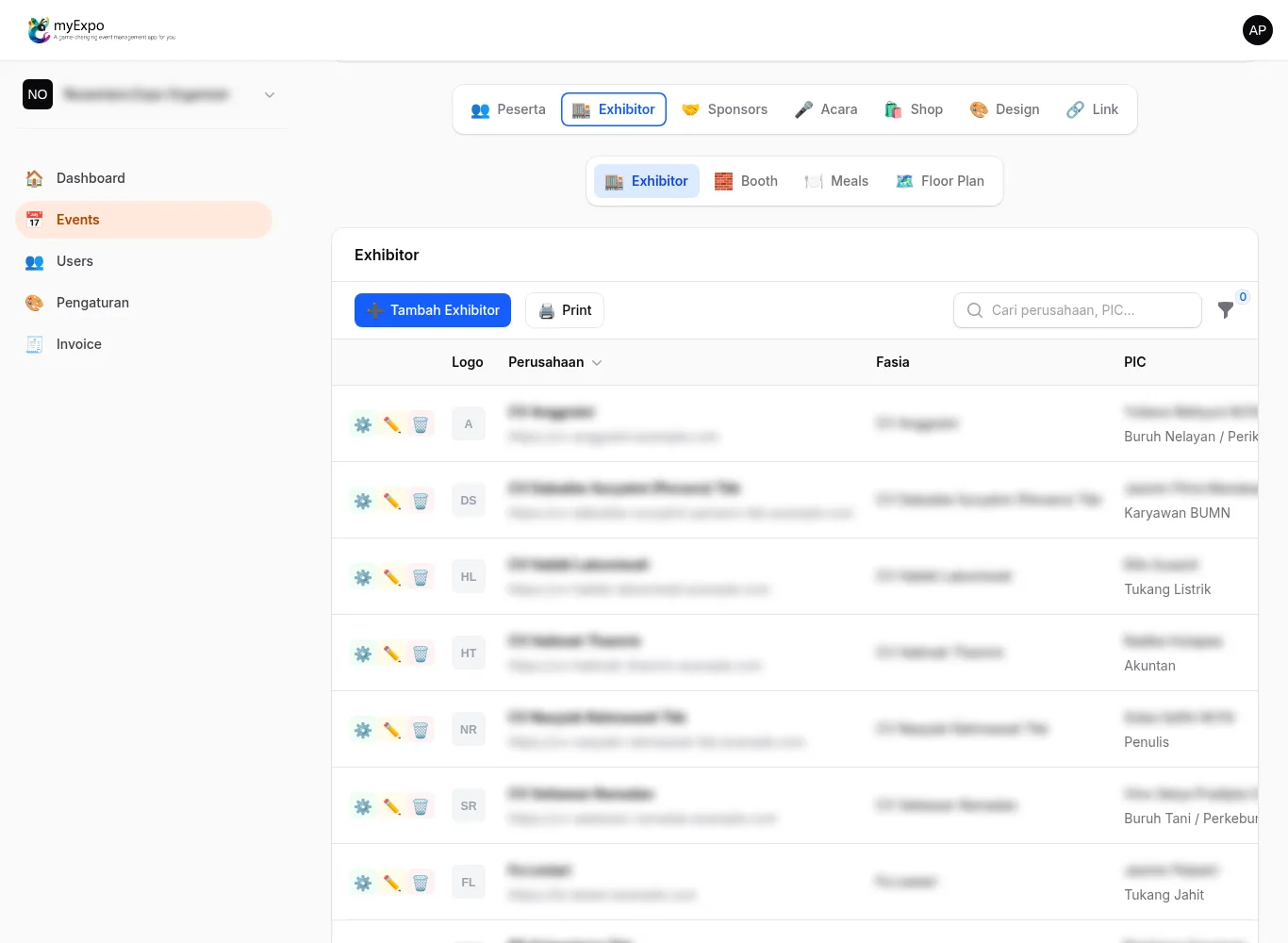
Tab Exhibitor → 🏬 Exhibitor. Klik ➕ Tambah Exhibitor untuk menambah perusahaan, PIC dan anggota tim. Tombol 🖨️ Print untuk mencetak daftar.
Atur booth
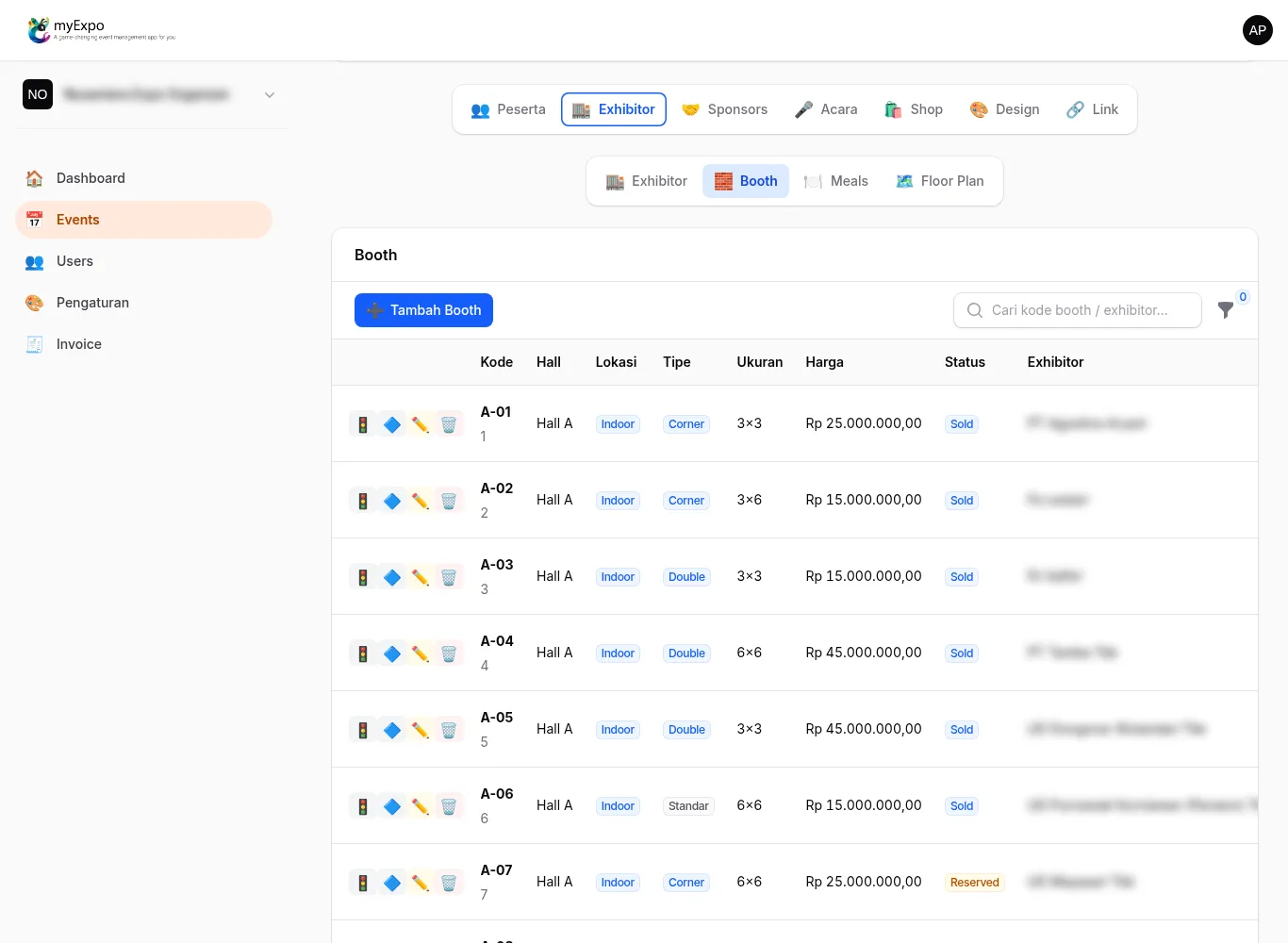
Sub-tab 🧱 Booth: klik ➕ Tambah Booth, isi kode, hall, lokasi, tipe, ukuran dan harga, lalu hubungkan dengan exhibitor. Status booth: Available, Reserved, Sold.
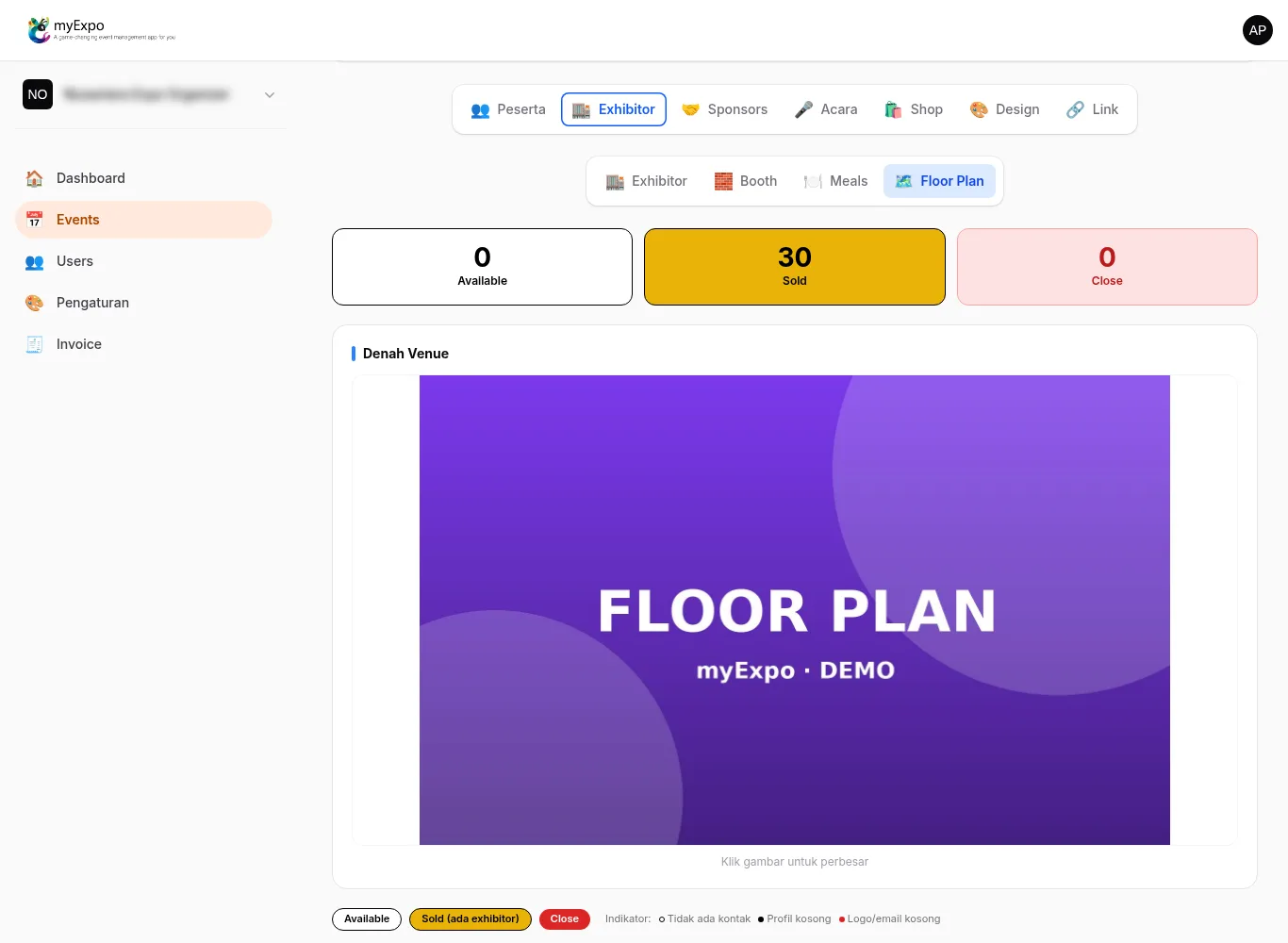
Floor plan
Sub-tab 🗺️ Floor Plan: ringkasan booth Available / Sold / Close dan denah venue. Gambar denah diunggah di tab Design → Event.
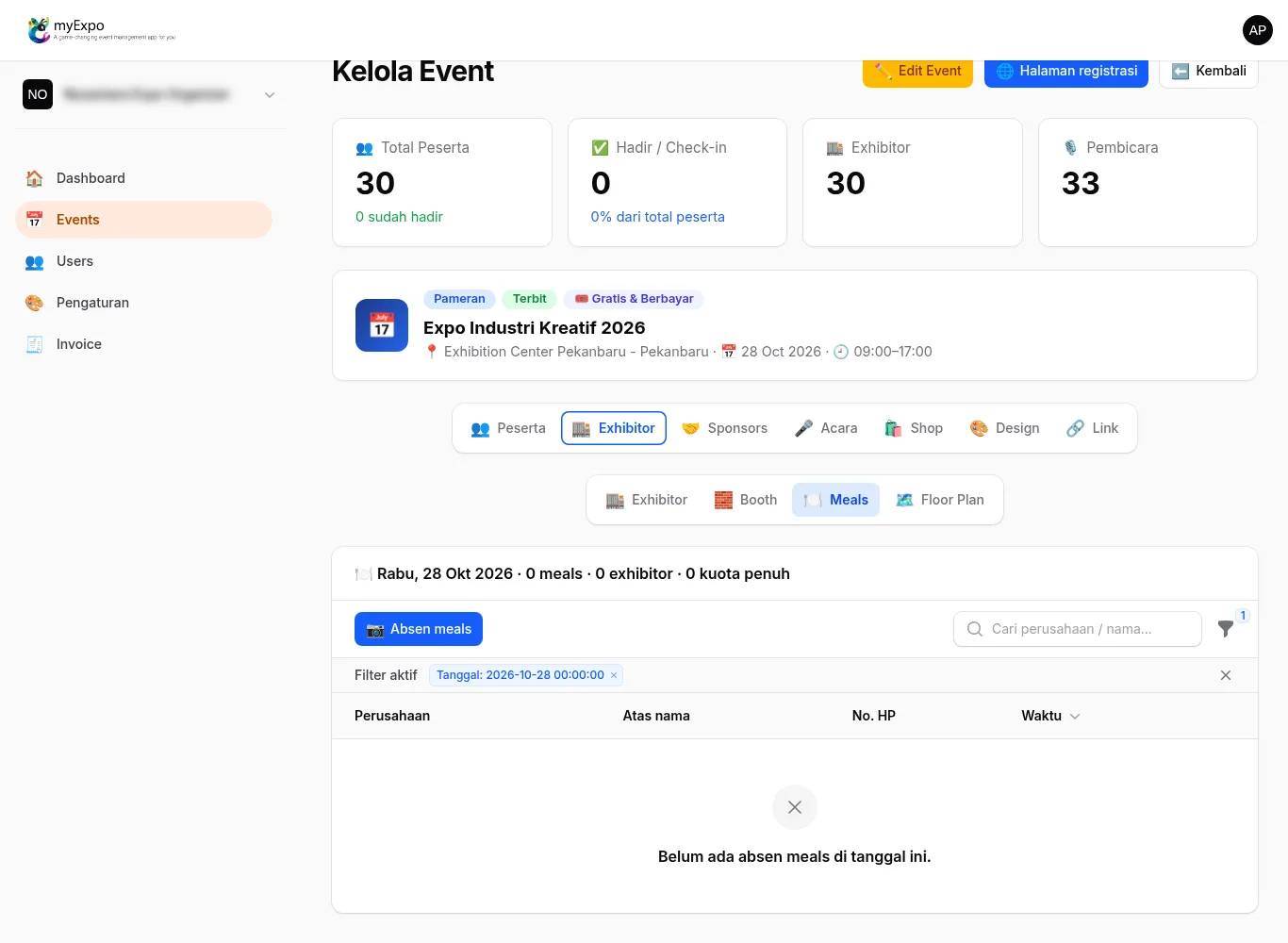
Absensi meals
Sub-tab 🍽️ Meals: catat jatah makan tim exhibitor per hari dengan tombol 📷 Absen meals.
🤝 Sponsor Bab 5
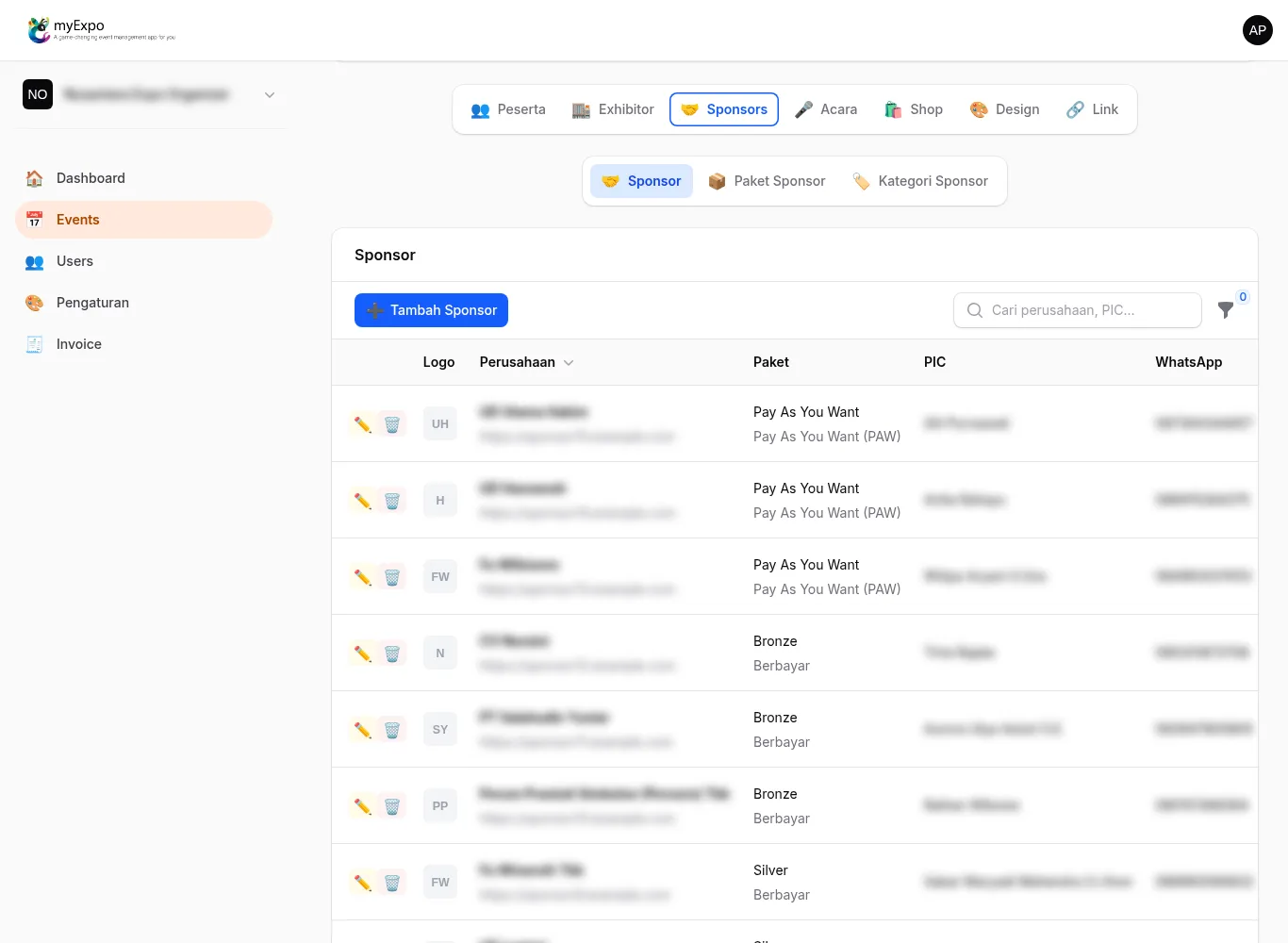
Kelola sponsor
Tab Sponsors → 🤝 Sponsor. Klik ➕ Tambah Sponsor, pilih paket, isi PIC dan No. WhatsApp.
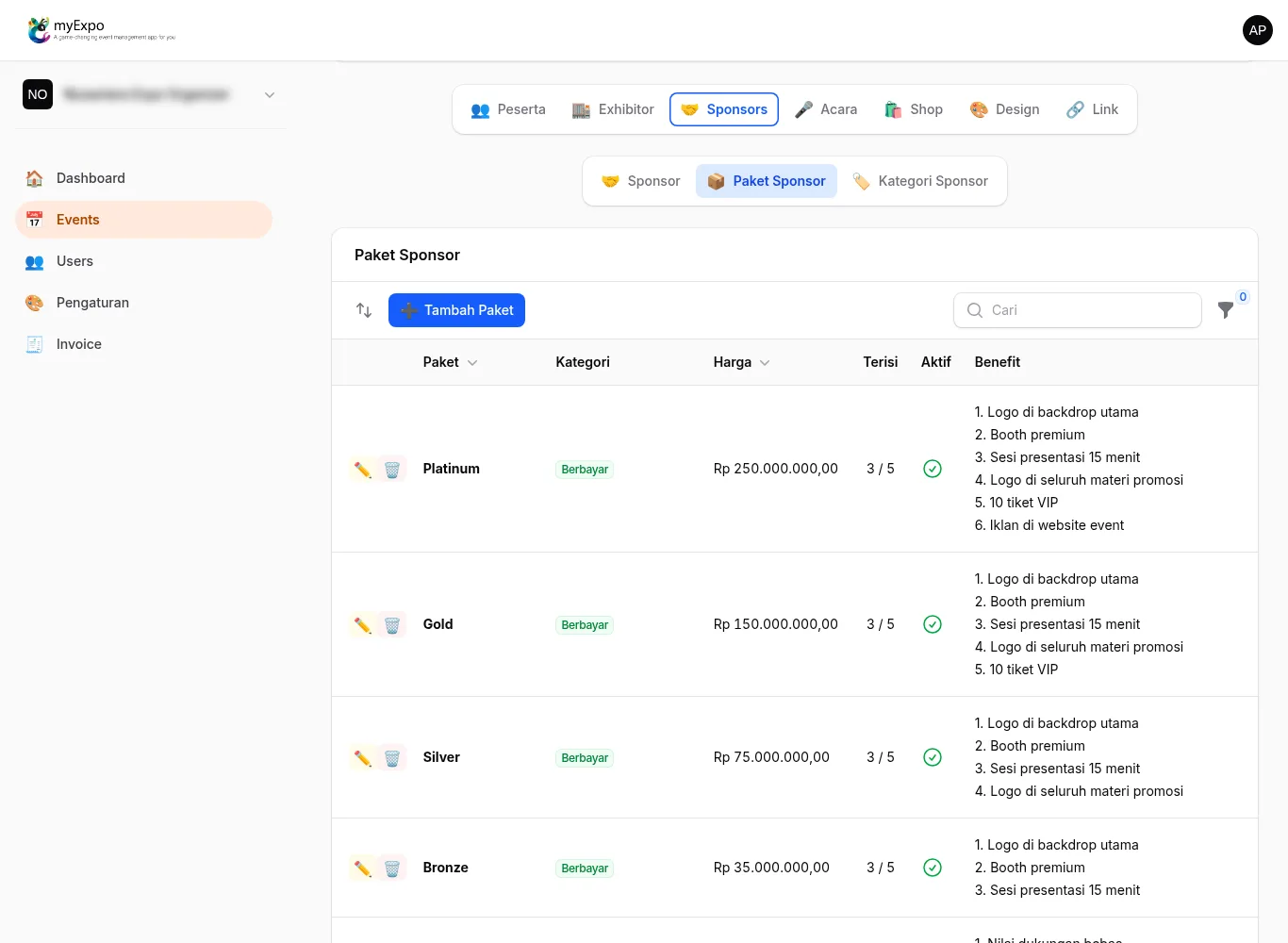
Paket sponsor
Sub-tab 📦 Paket Sponsor dan 🏷️ Kategori Sponsor: atur paket (mis. Platinum hingga Bronze) berbayar atau pay as you want.
🎤 Acara Bab 6
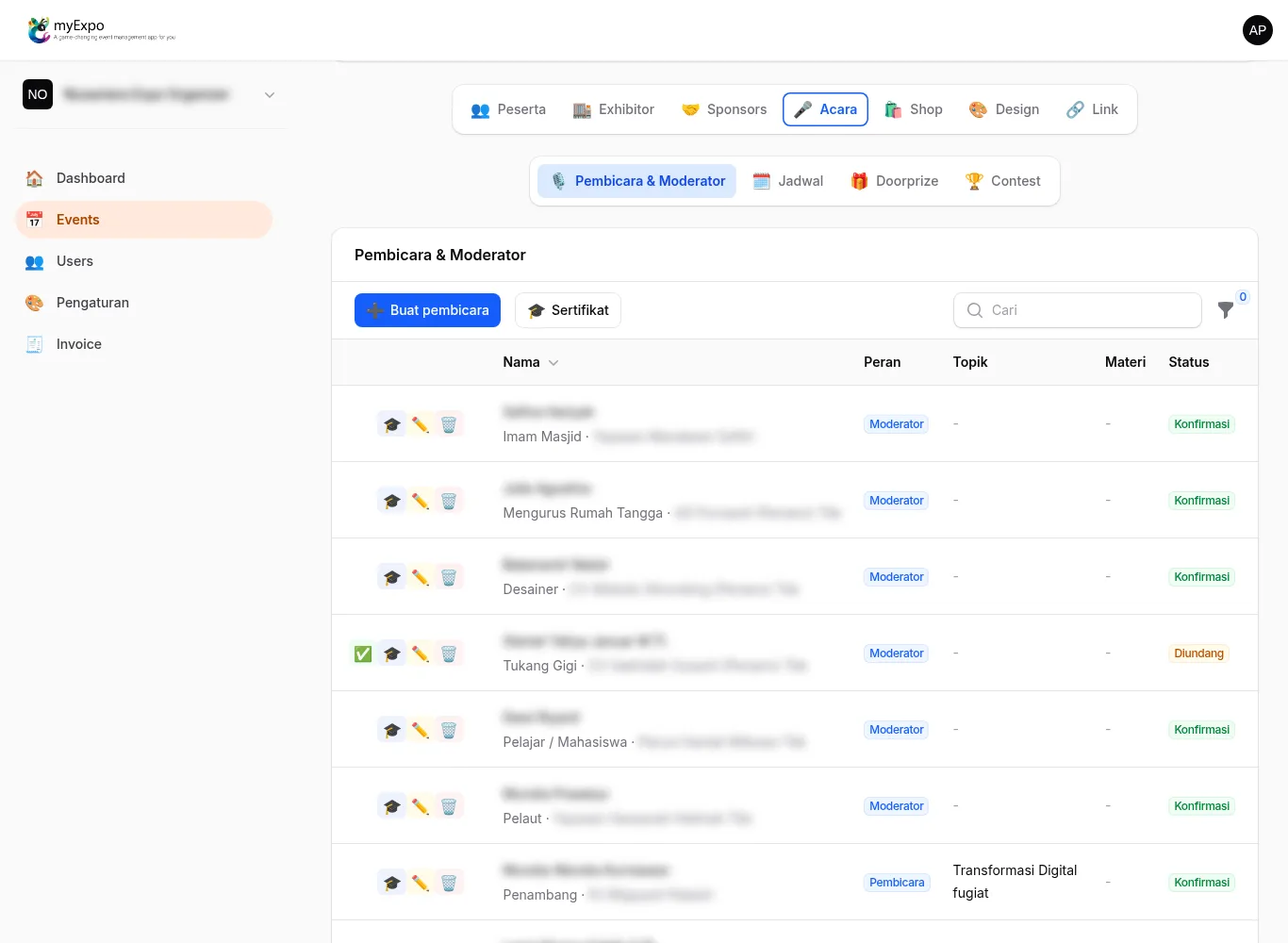
Pembicara & moderator
Tab Acara → 🎙️ Pembicara & Moderator. Klik ➕ Buat pembicara, isi topik dan unggah materi. Tombol 🎓 Sertifikat untuk sertifikat pembicara.
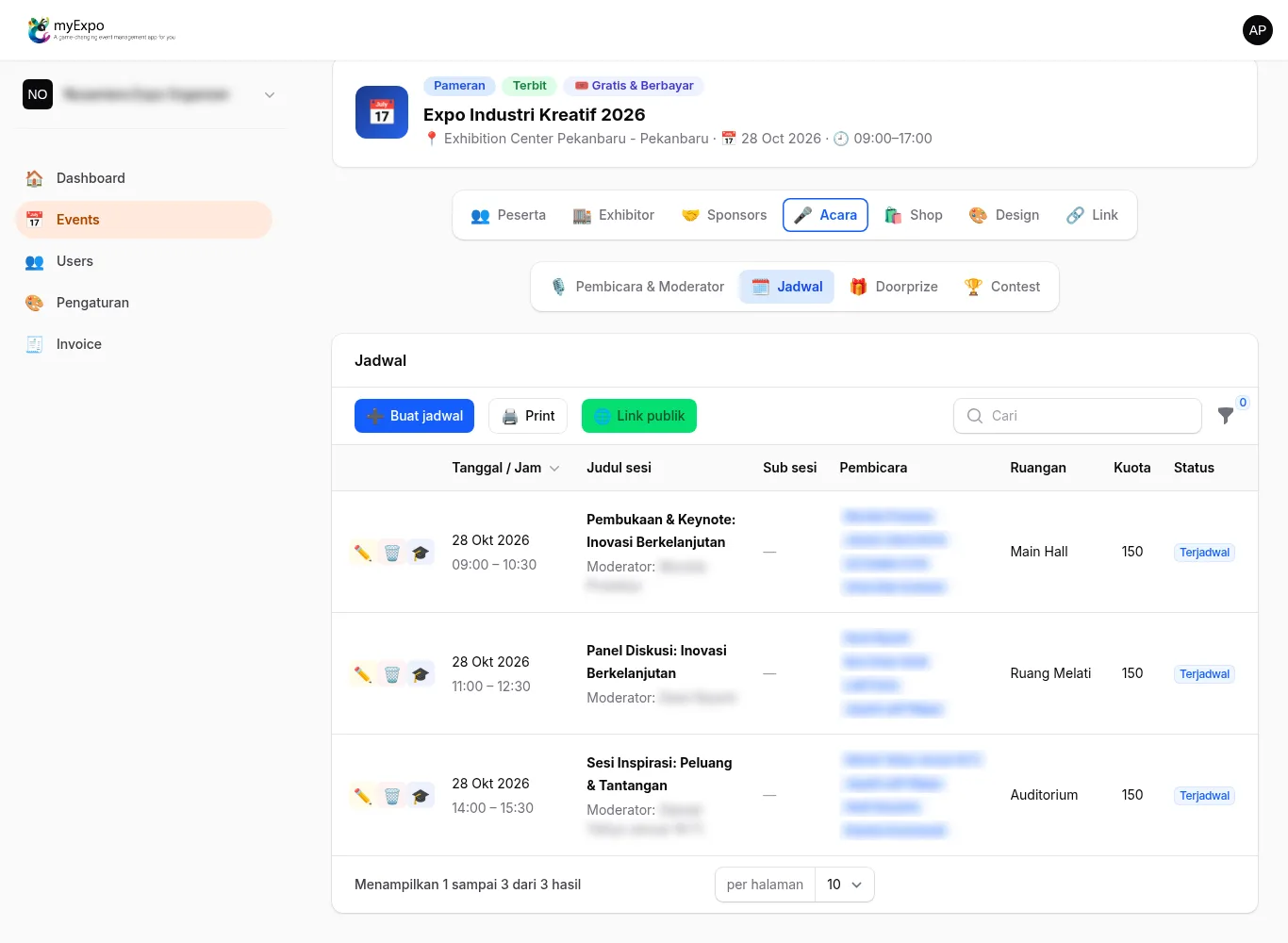
Susun jadwal
Sub-tab 🗓️ Jadwal: buat sesi, ruangan, kuota dan pembicaranya. 🖨️ Print mencetak rundown, 🌐 Link publik membagikan jadwal ke peserta.
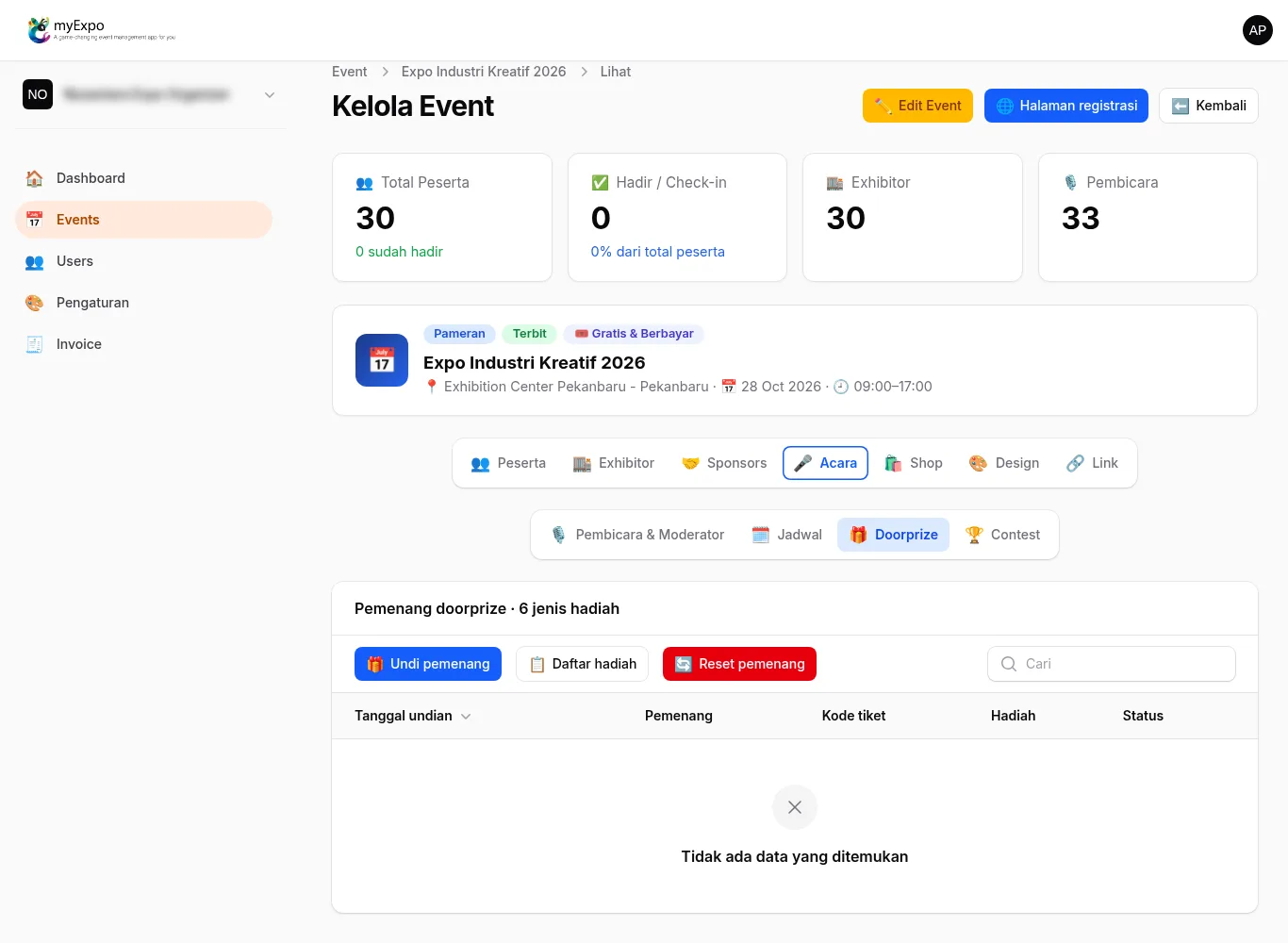
Undian doorprize
Sub-tab 🎁 Doorprize: isi 📋 Daftar hadiah, lalu klik 🎁 Undi pemenang saat acara.
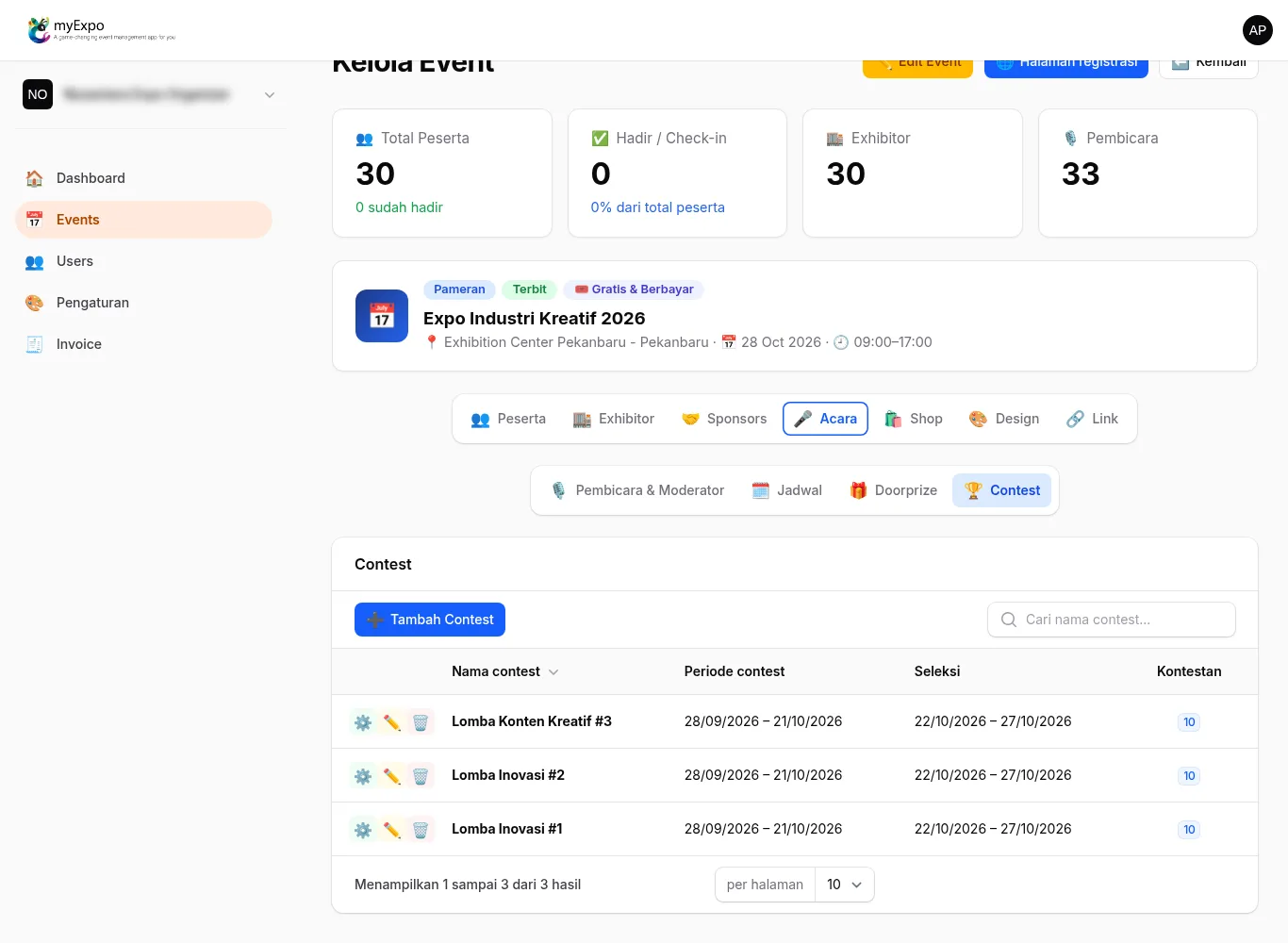
Contest
Sub-tab 🏆 Contest: buat lomba dengan periode pendaftaran dan seleksi; peserta mendaftar lewat link publik contest.
🛍️ Shop (Vendor) Bab 7
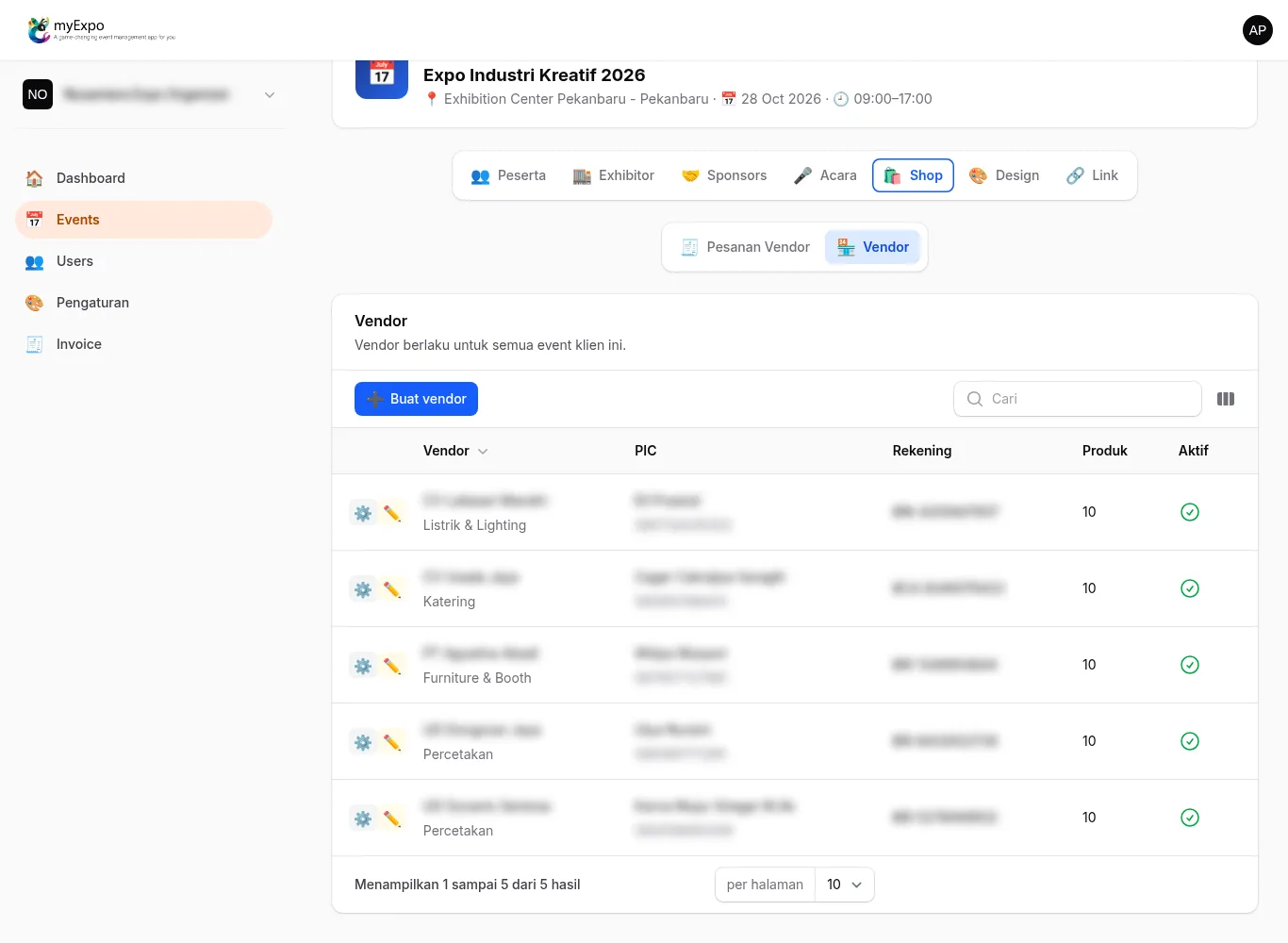
Daftarkan vendor
Tab Shop → 🏪 Vendor. Klik ➕ Buat vendor (listrik, katering, furniture, percetakan, dll.), isi PIC, rekening dan produknya. Vendor berlaku untuk semua event Anda.
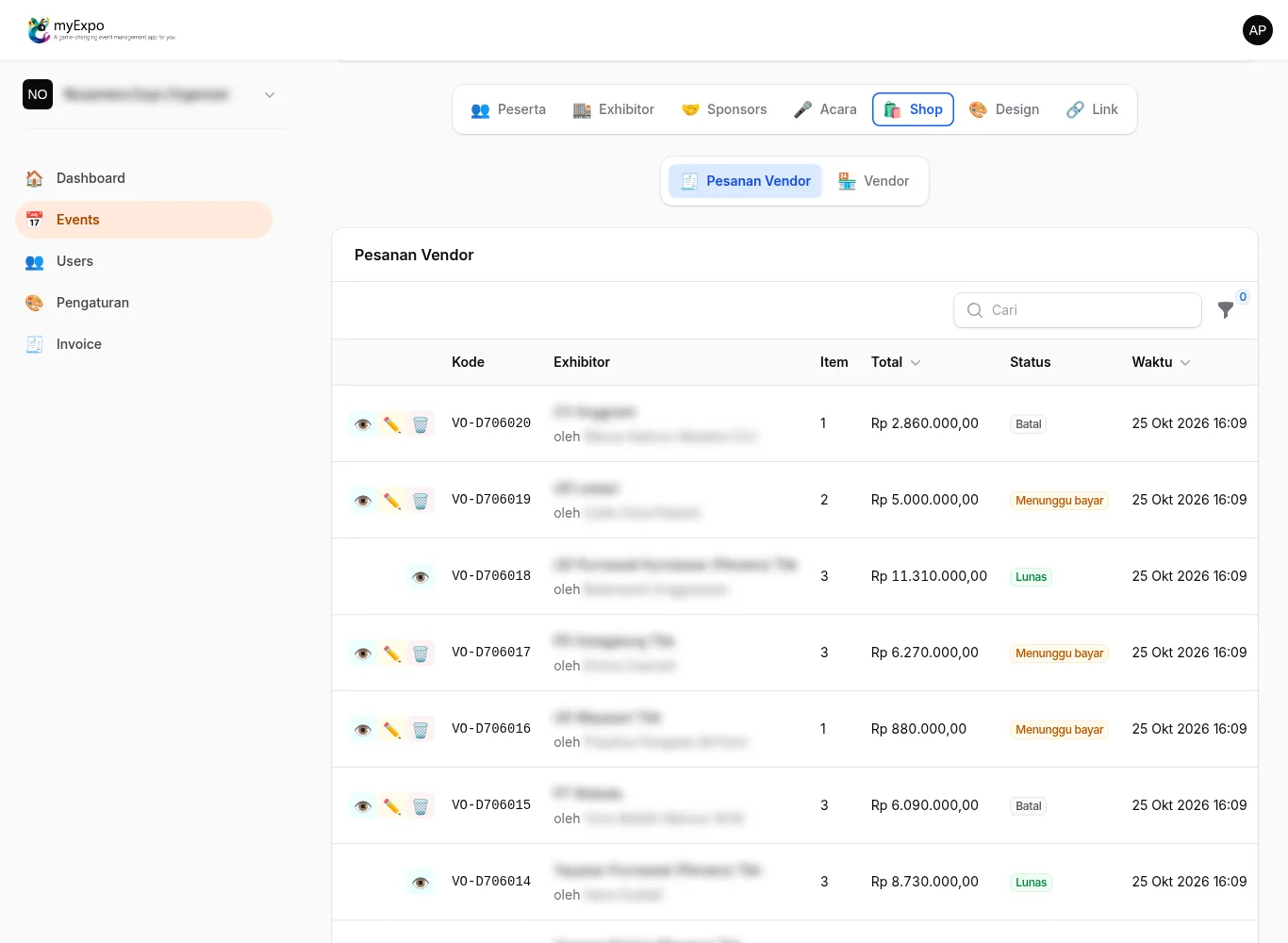
Pantau pesanan vendor
Sub-tab 🧾 Pesanan Vendor: pesanan exhibitor lengkap dengan total dan status Menunggu bayar / Lunas / Batal.
🎨 Design & Link Bab 8
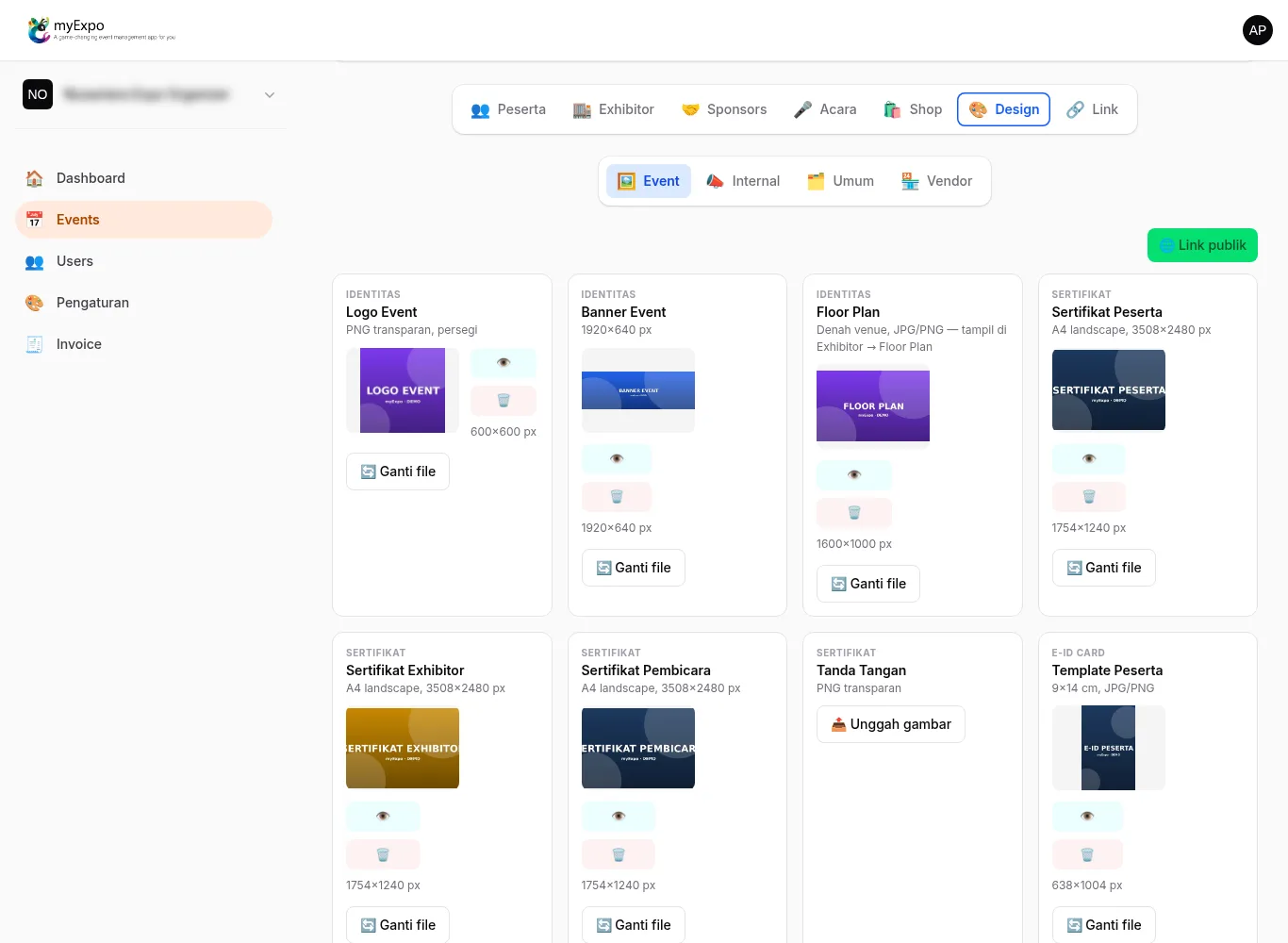
Unggah desain
Tab Design: unggah logo, banner, floor plan, template sertifikat, tanda tangan dan template e-ID card. Sub-tab Internal, Umum dan Vendor untuk materi promosi.
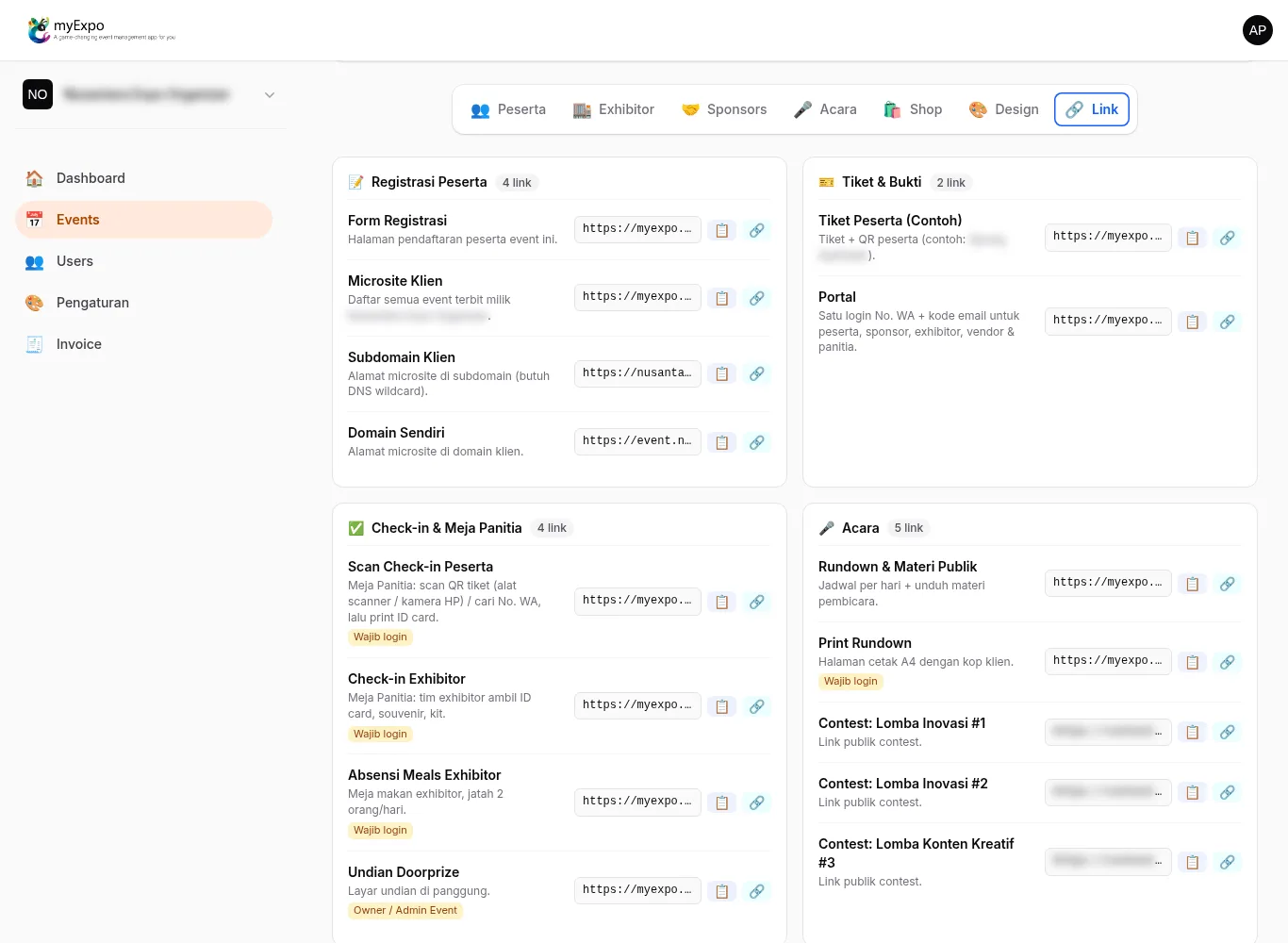
Bagikan link
Tab Link: semua link event di satu tempat (form registrasi, microsite, tiket, portal, Meja Panitia, rundown, contest). Klik 📋 untuk menyalin.
📱 Halaman untuk Peserta Bab 9
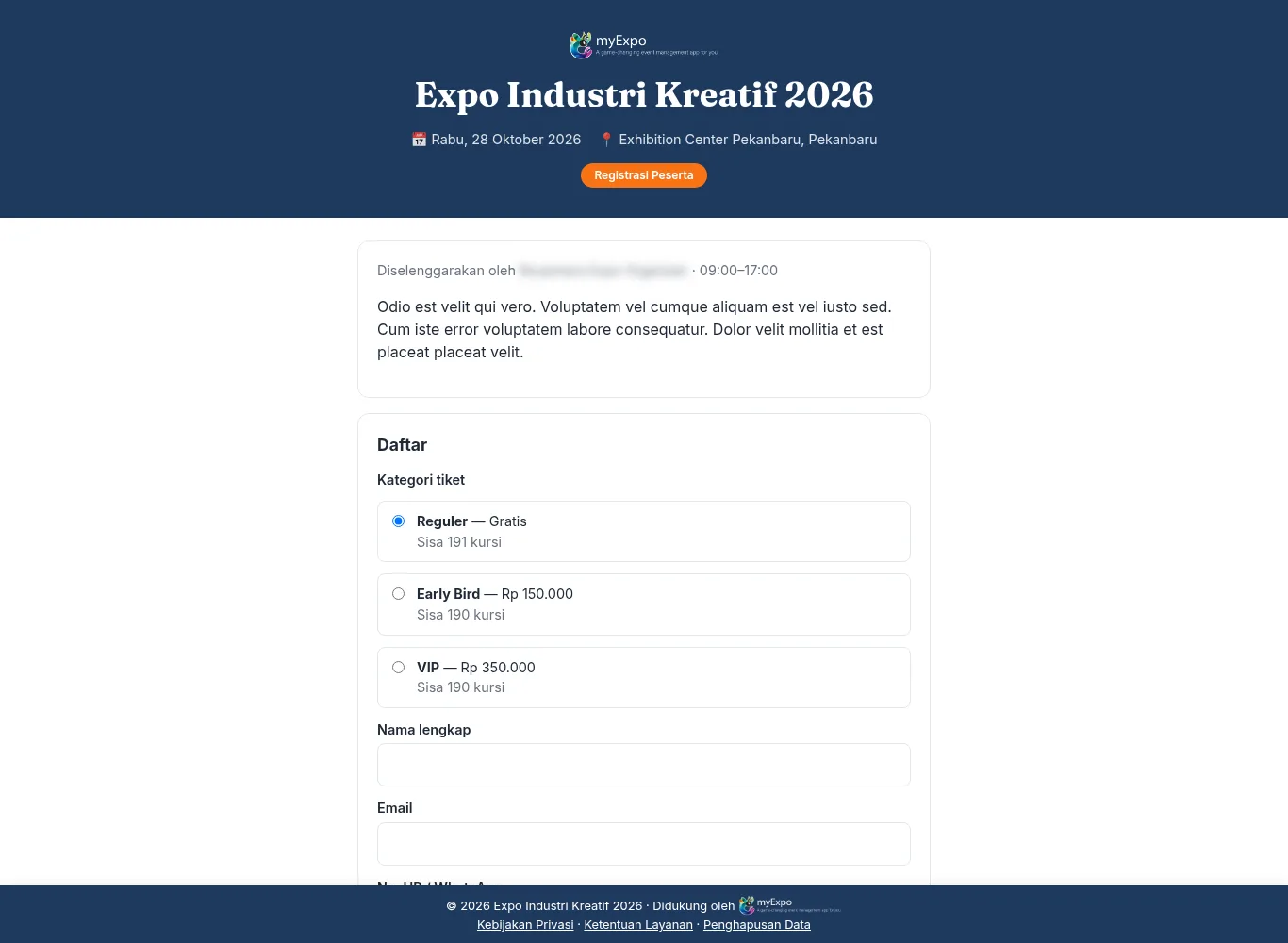
Halaman registrasi
Peserta membuka link Form Registrasi, memilih kategori tiket lalu mengisi data diri.
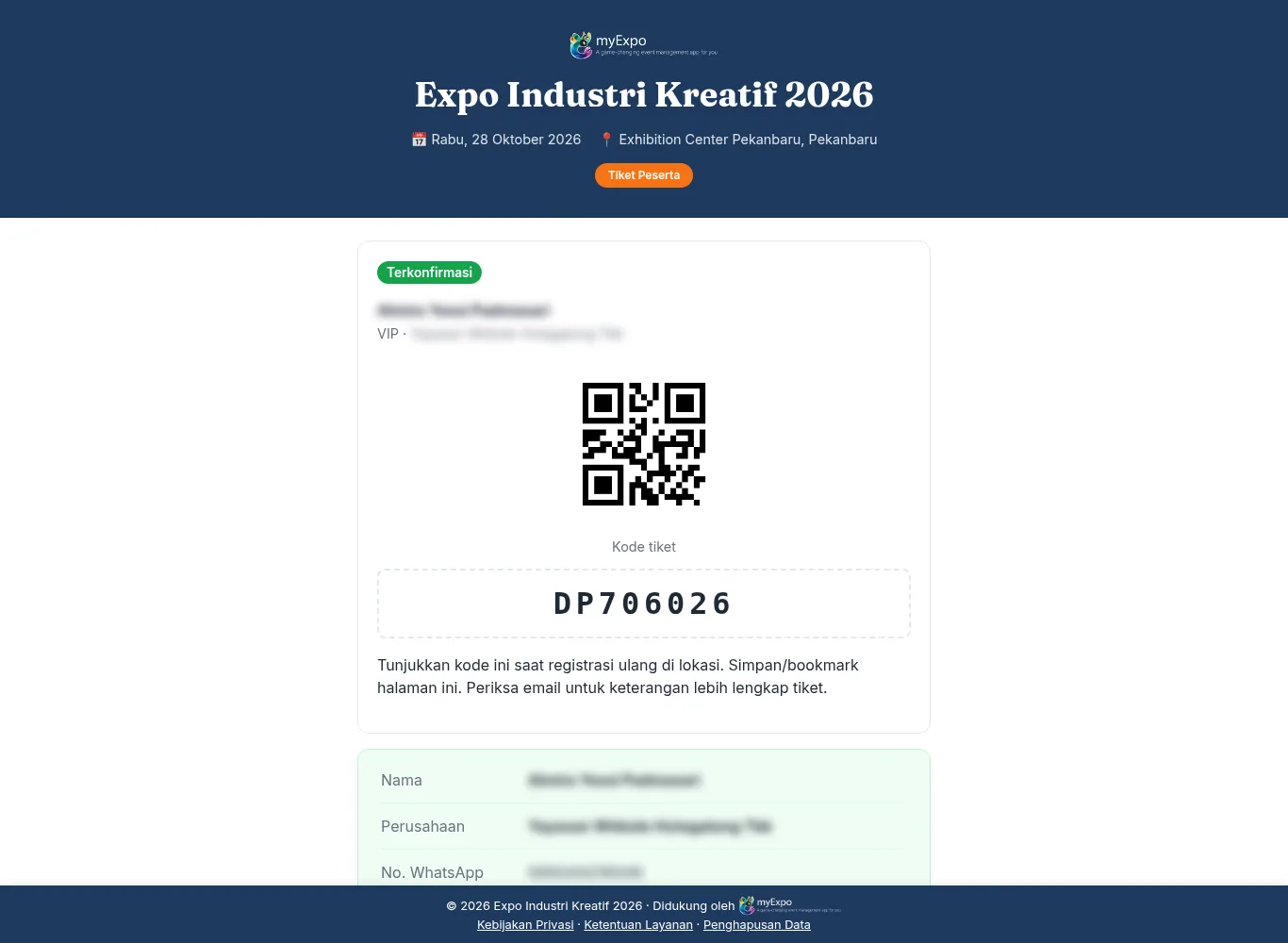
Tiket QR
Setelah daftar, peserta menerima tiket berisi QR dan kode tiket. QR inilah yang dipindai di Meja Panitia.
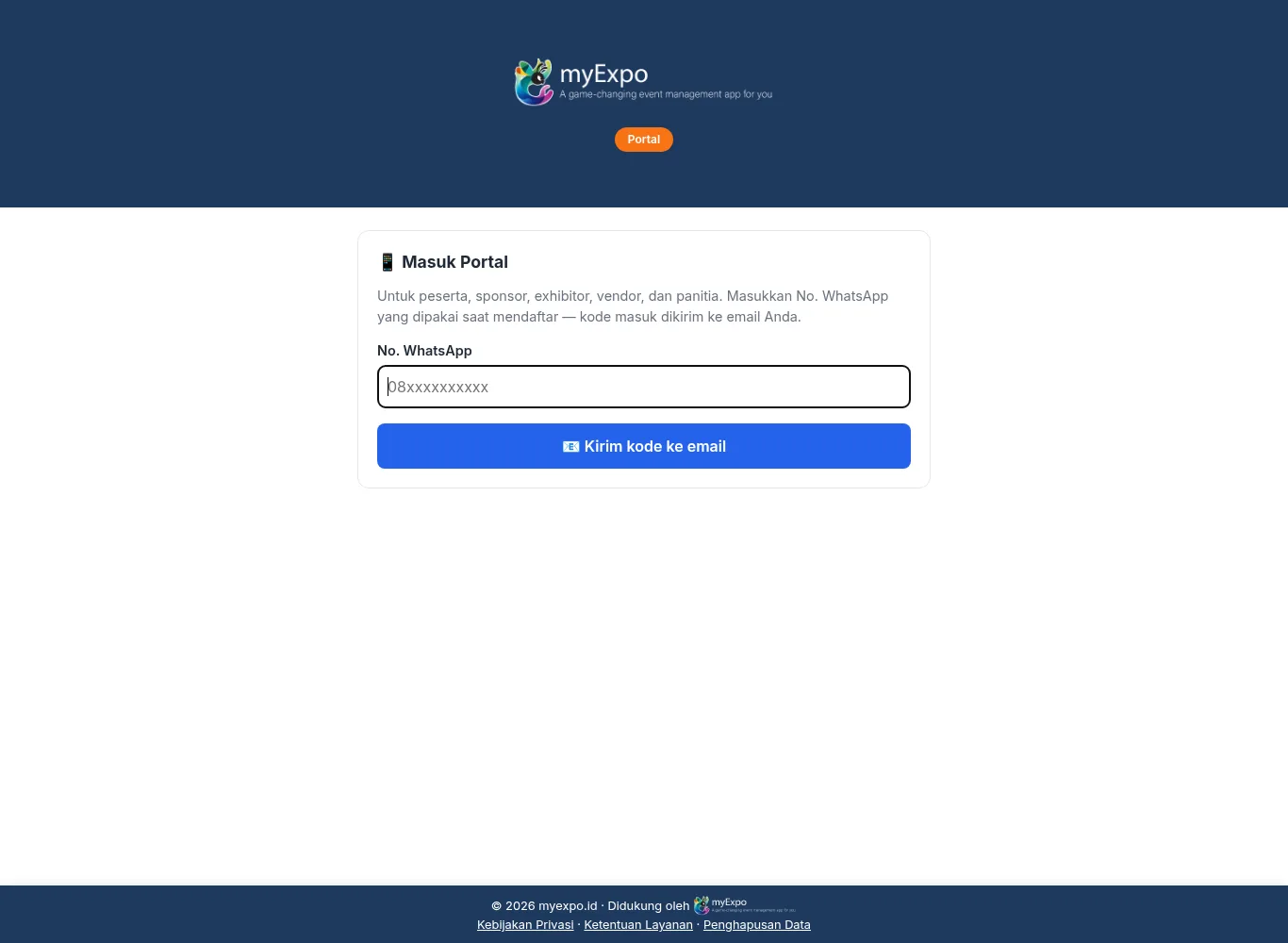
Joins (peserta, exhibitor & vendor)
Di myexpo.id/joins peserta, exhibitor & vendor masuk dengan No. WA, kode verifikasi dikirim ke email, lalu memilih peran & event.
✅ Meja Panitia (Staff) Bab 10
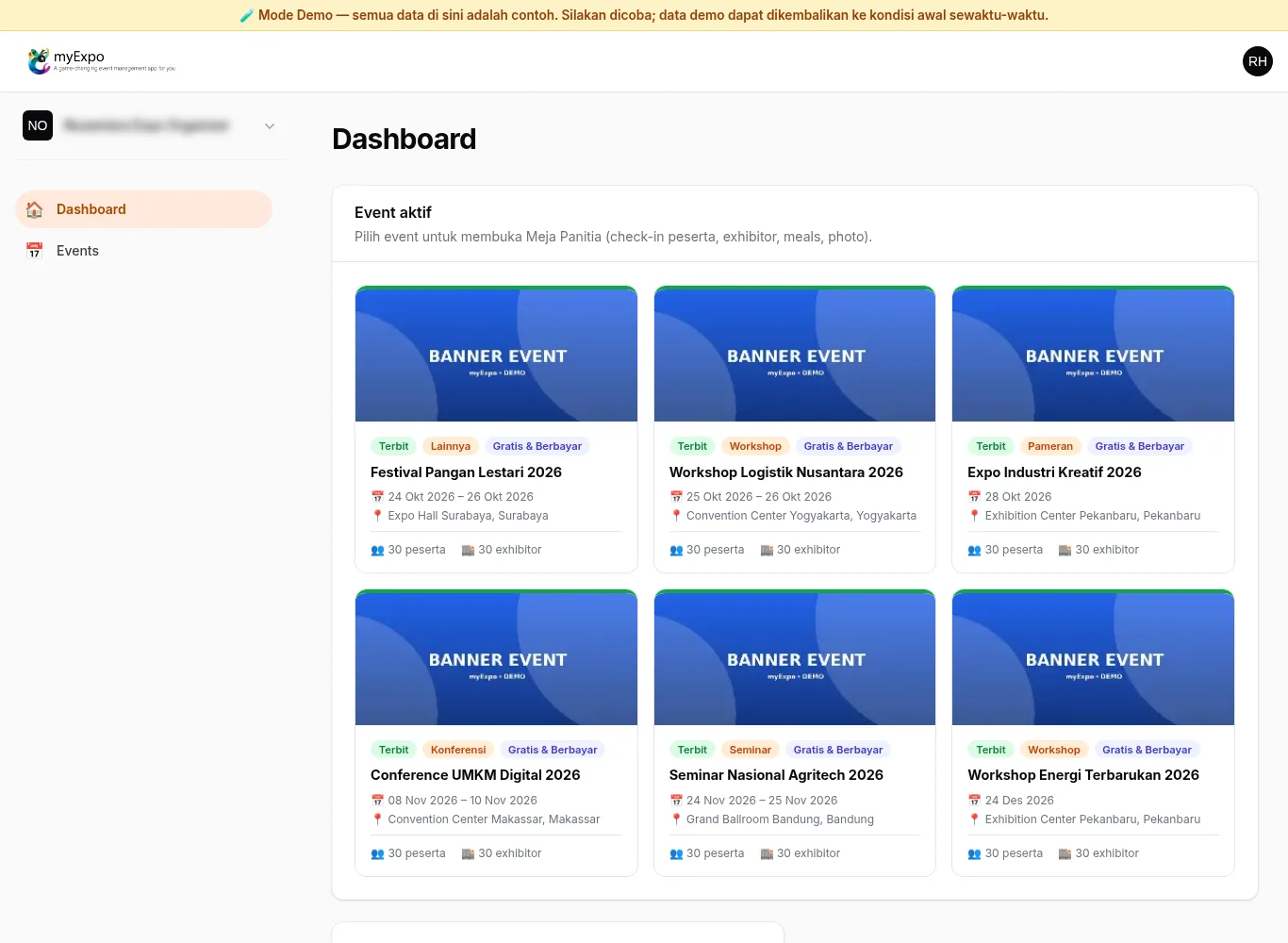
Pilih event aktif
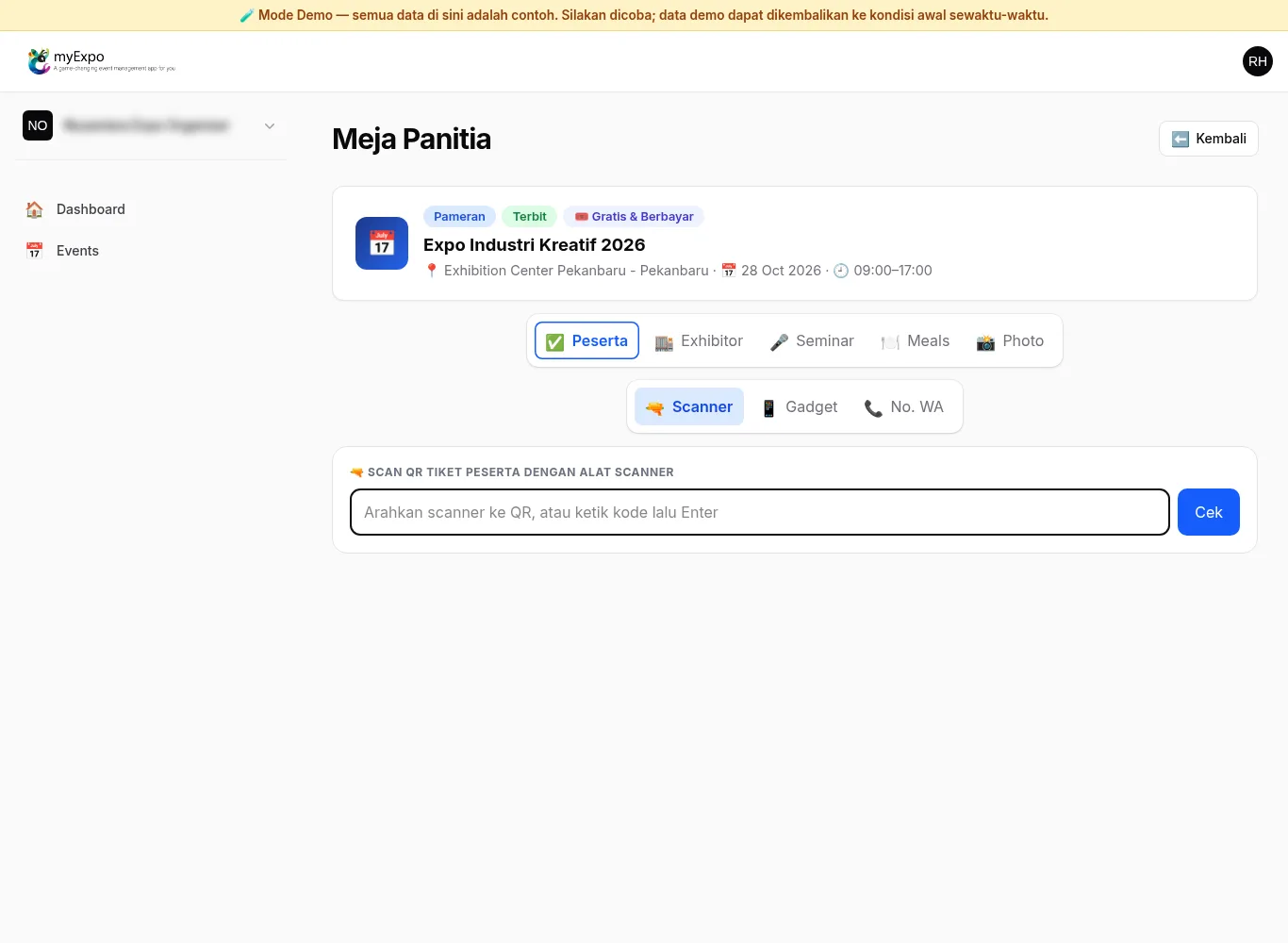
User dengan peran Staff / Panitia langsung melihat event aktif di Dashboard. Klik event untuk membuka Meja Panitia.
Check-in di Meja Panitia
Tab Peserta, Exhibitor, Seminar, Meals dan Photo. Scan QR dengan alat scanner, kamera HP (Gadget), atau cari dengan No. WA.
⚙️ Tim, Pengaturan & Tagihan Bab 11
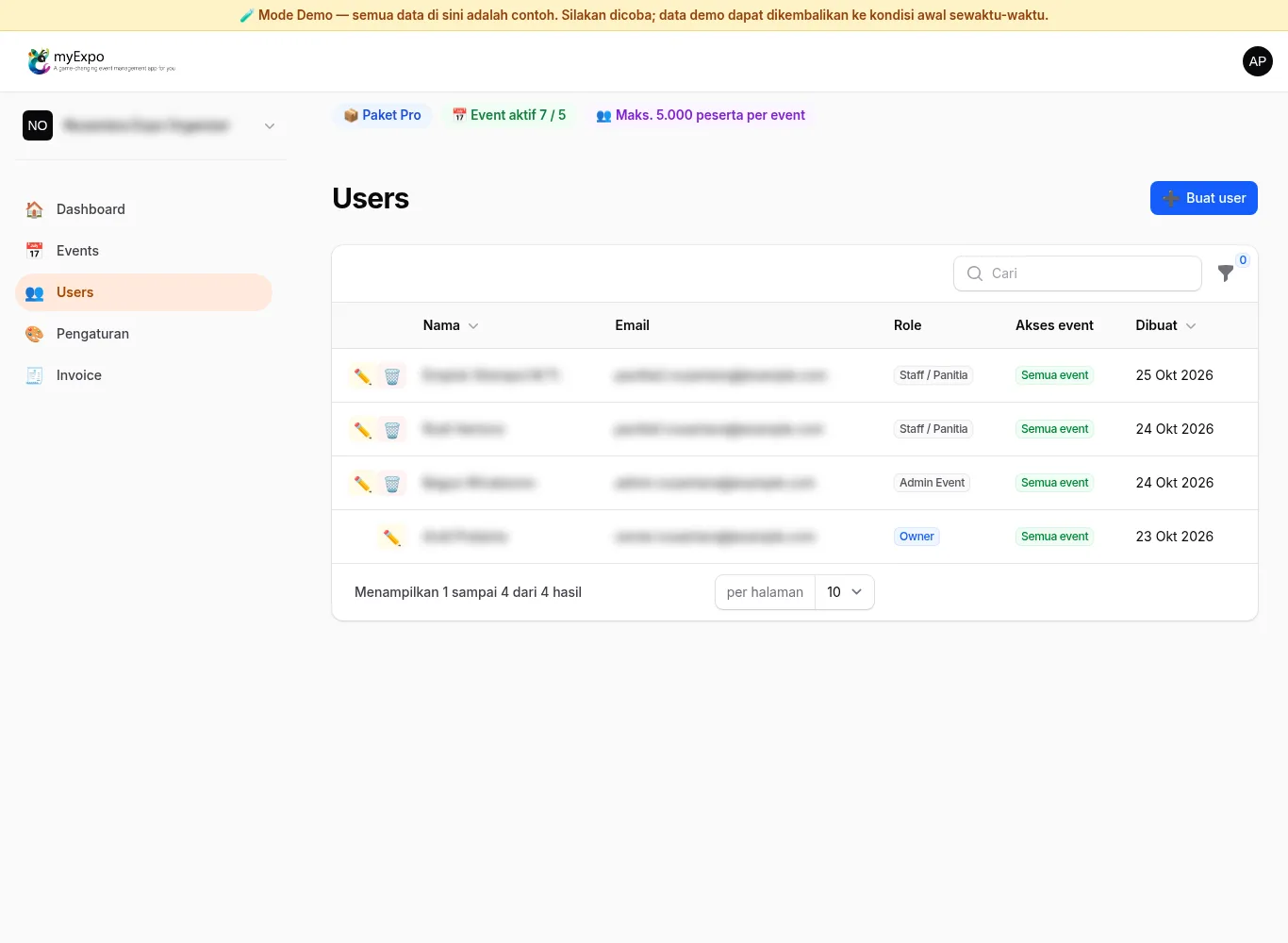
Tambah tim
Menu 👥 Users: klik ➕ Buat user, pilih peran Admin Event atau Staff / Panitia, dan event yang boleh diakses.
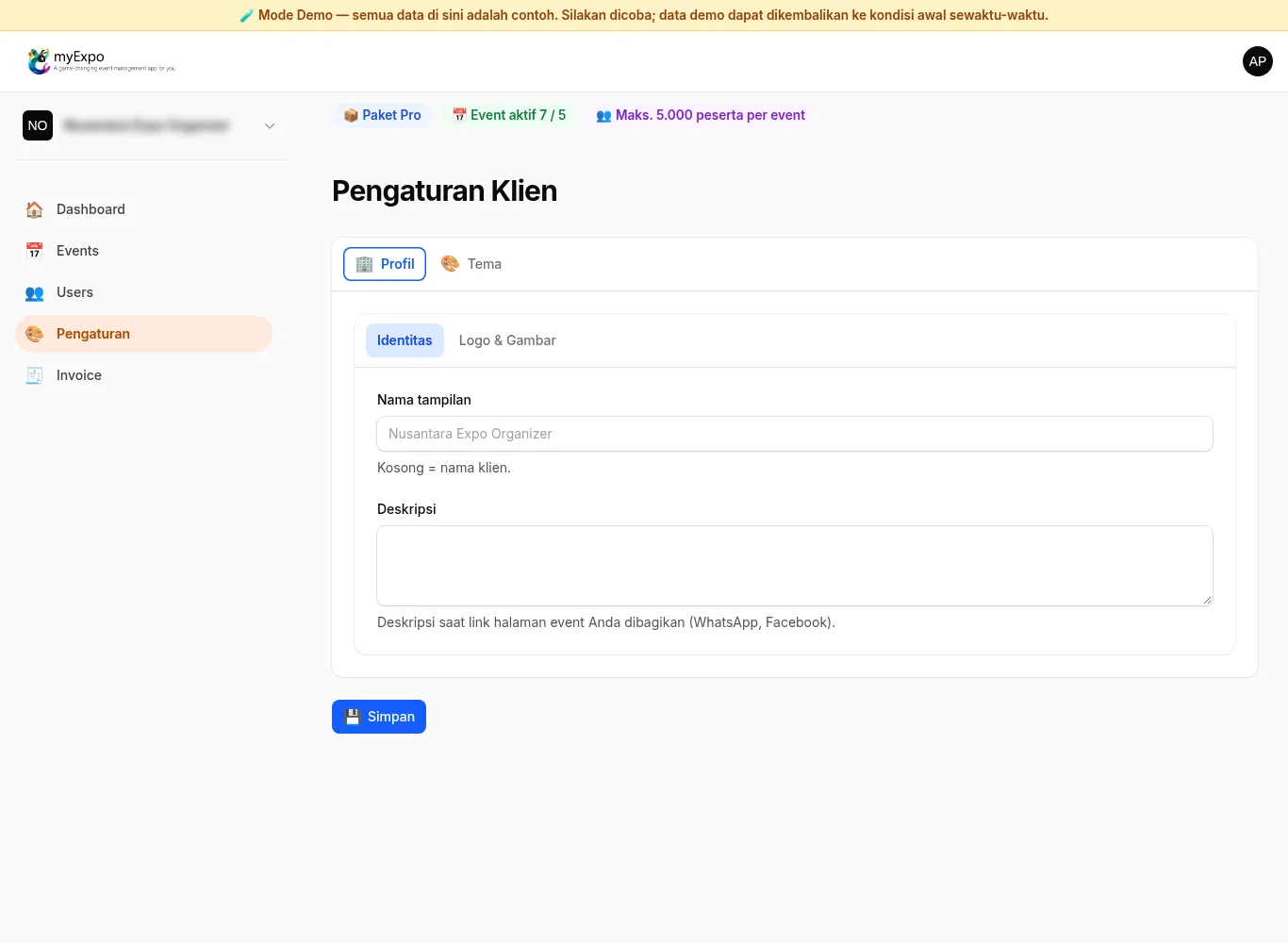
Pengaturan klien
Menu 🎨 Pengaturan (paket Pro ke atas): nama tampilan, logo, warna dan font sendiri untuk panel, halaman registrasi, tiket & portal.
Invoice
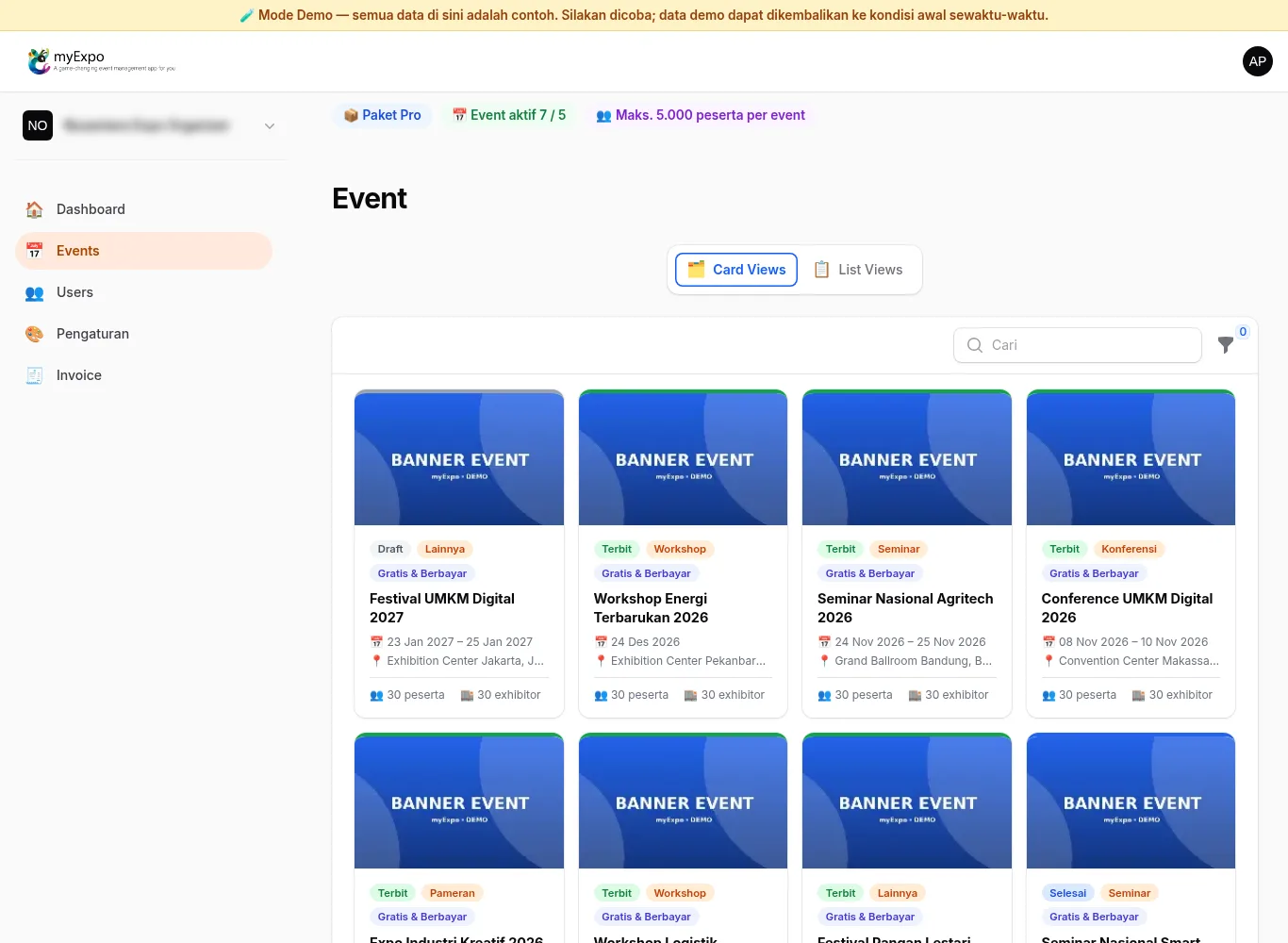
Menu 🧾 Invoice: daftar tagihan langganan beserta jatuh tempo dan status pembayarannya.